什么是在线激活与授权管理?
在线激活授权管理是一种经过验证且被广泛接受的注册和保护软件的方式。
如今的软件产品通常是可以免费试用的。这意味着任何人都可以下载并使用它而无需付费。同时,这种可下载的版本通常是受限的——要么是时间限制,要么是功能限制。为了解锁产品的全部功能并在试用期过后继续使用,用户必须购买该软件。
假设某用户购买了软件。软件供应商会收到购买通知,然后需要解锁产品的全部功能并移除所有时间限制。这是如何实现的呢?
时间和功能限制是通过某种软件保护系统(如 VMProtect Ultimate)来实现的。因此,关键在于让保护系统知道软件已被购买,应该以完整功能运行。注册密钥(许可证密钥、激活码)就是为此而用的。
购买后,用户会收到其个人注册密钥。然后,用户在应用程序中输入此密钥。应用程序向激活服务器发送加密请求并传递注册密钥。激活服务器检查密钥是否有效,生成序列号并将其返回给软件。软件的保护系统应用该序列号,最终解锁应用程序的某些功能并移除所有时间限制。
由于每个用户都通过激活系统注册,供应商可以管理和控制每一份已签发的许可证:限制许可证的激活次数、封锁被盗用的注册密钥、重新发送丢失的密钥等。
同时,在线激活可防止同一许可证在多台计算机上的未授权使用,以及密钥被盗和其他类型的欺诈行为。
什么是 VMProtect Web License Manager(WebLM)?
基本上,任何软件供应商都可以从使用 VMProtect Web License Manager 中受益。WebLM 提供了简单、快速且用户友好的方式,将在线激活系统嵌入到软件中,追踪许可证和安装情况,并管理许可证密钥。
Web License Manager 或简称 WebLM 是一个功能完整的软件授权和激活系统。通过它,您可以追踪在线购买、管理客户和许可证号码,以及控制程序的安装次数。
WebLM 可轻松集成到所有主要的电子商务服务商,并自动化大部分日常授权管理和控制任务——保存注册信息、发送和重新发送许可证密钥、封锁被盗许可证密钥以及管理在线激活。
WebLM 与 VMProtect Ultimate 配合工作。后者为您的软件提供坚固且安全的保护免受攻击,而 WebLM 则简化了许可证密钥的管理和分发。
谁需要 WebLM?
以下是一个简单的问卷,帮助您确定是否需要 WebLM:
- 您希望安全地保存客户数据,并能在任何时候查阅,不受电子商务服务商的限制。
- 您需要一个基于 Web 的激活系统来限制产品的未授权安装。
- 您希望为软件提供简短、易于输入的激活码,同时不影响其防破解能力。
- 您希望在购买后自动向用户发送许可证密钥。
- 您需要一种封锁被盗或被泄露许可证密钥的方法。
WebLM 涵盖了以上所有功能,但即使您只对其中一个问题回答"是",也值得一试。
工作原理
以下是 VMProtect Ultimate 中在线激活实现方式的更技术性描述。
每当用户尝试使用激活码激活软件时,会发生以下步骤:
- 软件调用
VMProtectActivateLicense函数。此函数编译并发送一个 POST 请求到激活服务器,包含此 VMProtect 项目设置中指定的所有参数。它还发送用户输入的激活码和计算机的硬件 ID。 - WebLM 接收此请求并在数据库中查找指定的激活码。根据代码是否找到,可能有以下几种结果:
- 如果激活码在数据库中未找到,WebLM 返回
ACTIVATION_BAD_CODE错误; - 如果代码已找到但被封锁,WebLM 返回
ACTIVATION_BANNED错误; - 如果代码已找到但与产品字段不匹配,WebLM 返回
ACTIVATION_BAD_CODE错误。
- 如果激活码在数据库中未找到,WebLM 返回
- 然后 WebLM 检查产品或产品模式是否使用硬件 ID 保护。如果使用了 HWID 绑定,WebLM 查找之前为该 HWID 签发的未封锁许可证。否则,WebLM 取第一个没有硬件绑定的许可证。如果找到合适的许可证,WebLM 将相应的序列号返回给应用程序。
- 在下一步中,WebLM 计算可用的激活次数:激活码拥有的激活次数减去已为此激活码签发的未封锁许可证数量。如果结果为零或更少,WebLM 返回
ACTIVATION_ALREADY_USED错误。 - 接下来,WebLM 检查激活码的过期日期。如果指定了此日期且该日期已过,WebLM 返回
ACTIVATION_EXPIRED错误。 - 如果第 4 步计算的可用激活次数大于零,WebLM 根据产品/模式参数创建许可证。客户的注册名称和电子邮件从激活 URL 中获取。
- 最后,新的许可证(序列号)被返回给应用程序。
安装 WebLM
WebLM 可安装在任何运行 PHP5 和 MySQL 的 Unix 服务器上。
步骤 1:上传
您可以通过 FTP 或 Web 托管服务商控制面板中的文件管理器上传 WebLM。创建一个用于安装 Web License Manager 的文件夹。将解压后的 WebLM 存档上传到那里,然后在浏览器中输入 http://<yourserver>/<directory>/install.php。
例如,如果您将 WebLM 安装到 www.mysite.com 的 weblm 文件夹,URL 应为:http://www.mysite.com/weblm/install.php
您应该会看到如下安装界面:
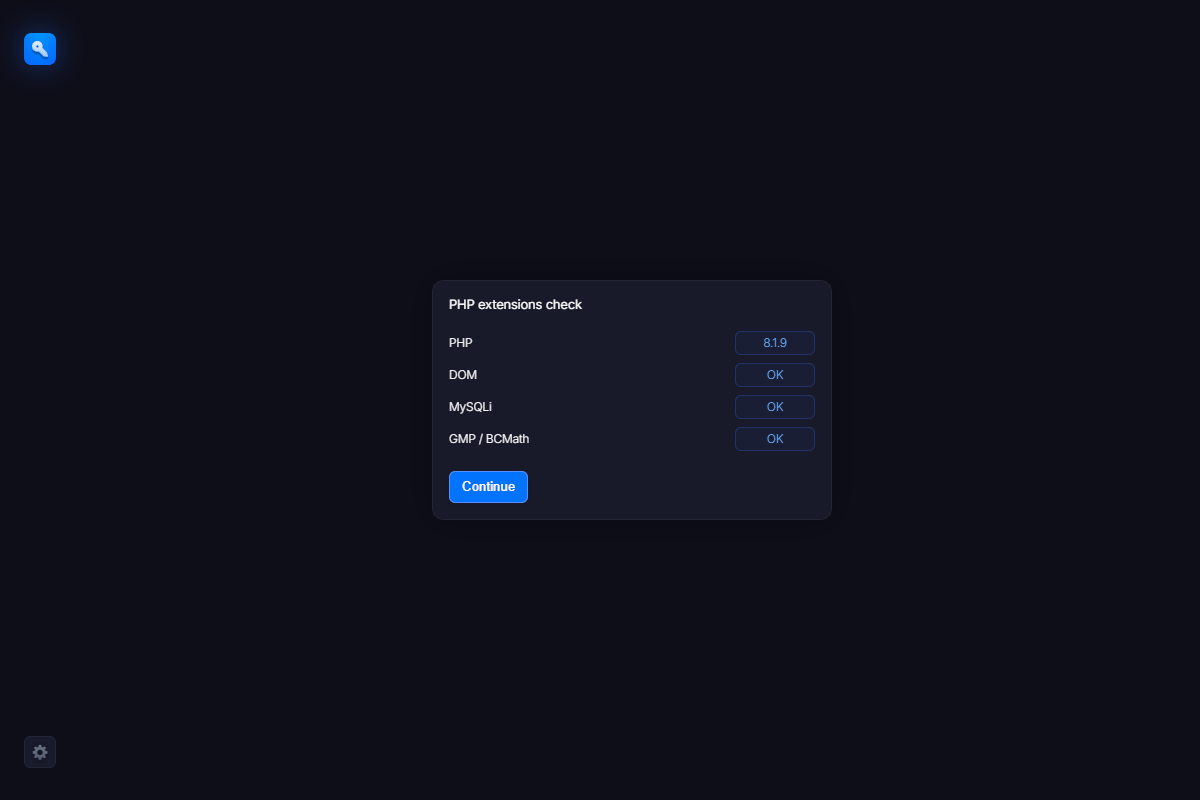
如果出现问题,您会看到错误信息。这意味着服务器上缺少某些必需的软件。请在这种情况下联系我们,我们会尽力帮助。
如果一切正常,只需点击"Continue"按钮即可开始安装。
步骤 2:数据库访问
下一个界面是数据库访问表单。在那里您需要输入访问服务器数据库的参数。通常您可以从托管商或 phpMyAdmin 软件获取这些信息。字段是标准的,您填写时不应有任何问题。表前缀参数不仅用于区分 WebLM 表和数据库中的其他表,还允许您在同一数据库中拥有多个 WebLM 实例。
如果有多个 WebLM 实例,应仔细选择此参数,否则可能会覆盖其他实例的表。但是,如果只安装单个 WebLM 实例,这无关紧要。
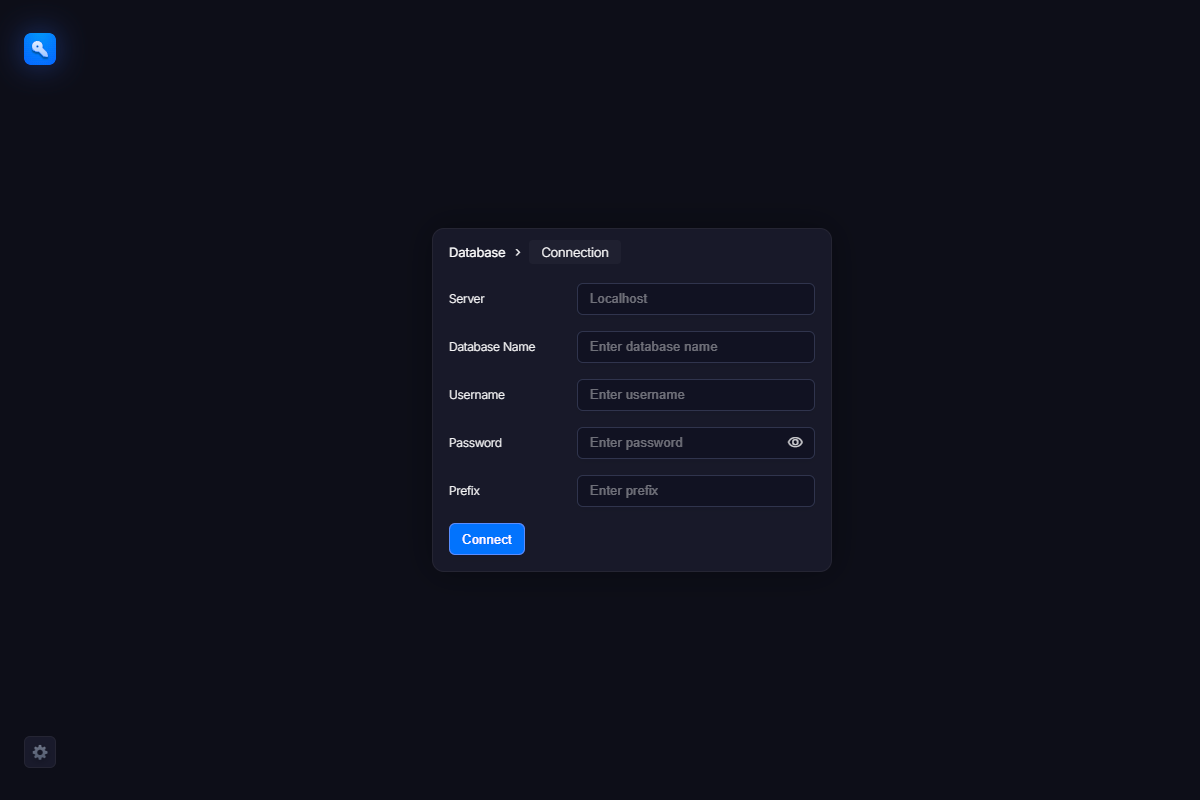
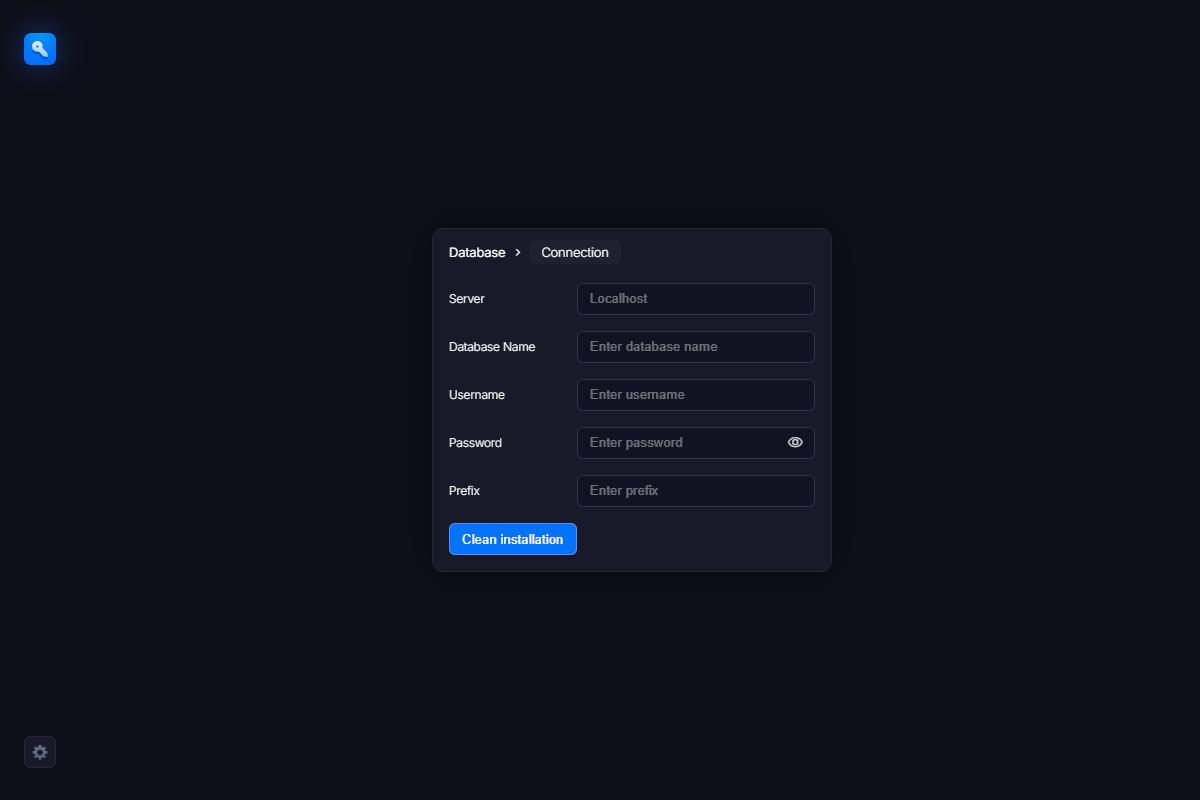
填写表单后,点击"Connect"按钮。如果所有字段正确,"Connect"按钮会变为"Install Data Tables",表示已成功连接到数据库。否则会显示错误信息。修复显示的问题后重试。
完成后,点击"Install Data Tables"按钮,允许 WebLM 创建所需的所有表。
步骤 3:创建管理员
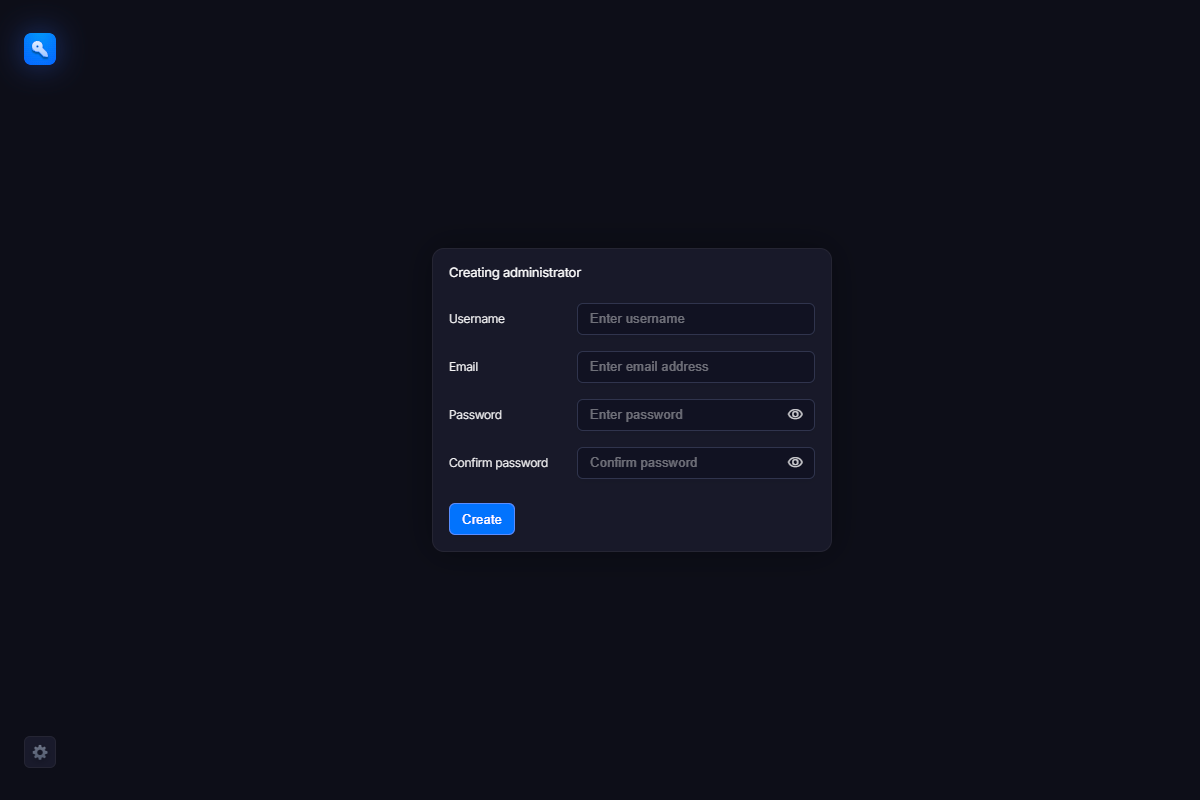
现在您需要指定一个具有管理员权限的用户,允许其访问 WebLM 系统。填写主用户表单。像在其他网站上一样输入您的姓名、电子邮件和密码。然后点击"Create"按钮。如有必要,您可以稍后更改所有参数。
步骤 4:完成安装
如果一切顺利,您应该会看到"That's all"界面,这意味着您已成功安装了 WebLM,无需编写任何 PHP 代码。
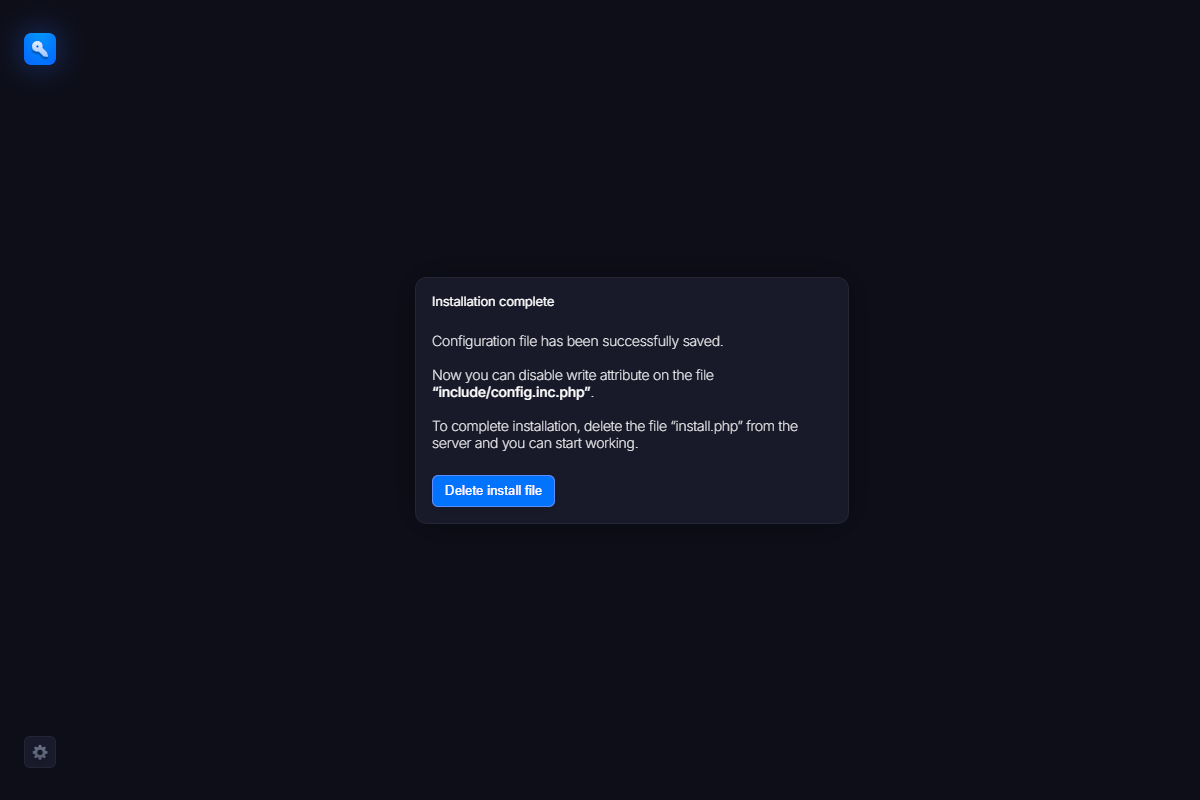
现在转到安装文件夹并按照屏幕上的建议删除 install.php 文件。我们还建议移除配置文件的写入权限。这是出于安全原因的要求。您不希望其他人重新安装您的系统或通过重写配置参数获取访问权限。因此,为了防止可能的损失,请立即注意安全问题。
通常,您可以在托管服务商的控制面板中修改文件权限。
快速入门指南
您刚刚按照安装指南安装了 Web License Manager。下一步该做什么?以下是一个非常简短的入门指南,帮助您设置生成和管理序列号所需的一切。本指南假设您使用的是比较知名的电子商务服务商,并了解它们通常如何处理序列号。准备好了吗?登录到您刚刚安装的 WebLM,让我们开始吧!
步骤 1:创建代理商
您需要做的第一件事是为您的代理商(电子商务服务商)创建一个条目。为此,请点击左侧面板中的"Add New Agent"链接。将出现如下所示的表单。在其中填写您的电子商务服务商的名称,然后填写其使用的 IP 范围。
此步骤是出于安全原因的要求。简单来说,您不希望任何人访问您的激活服务器,因此在此处指定一个或多个 IP 范围,仅允许来自这些 IP 的请求。您可以向电子商务服务商询问该范围,或在其网站上搜索。您应该会看到类似这样的结果:
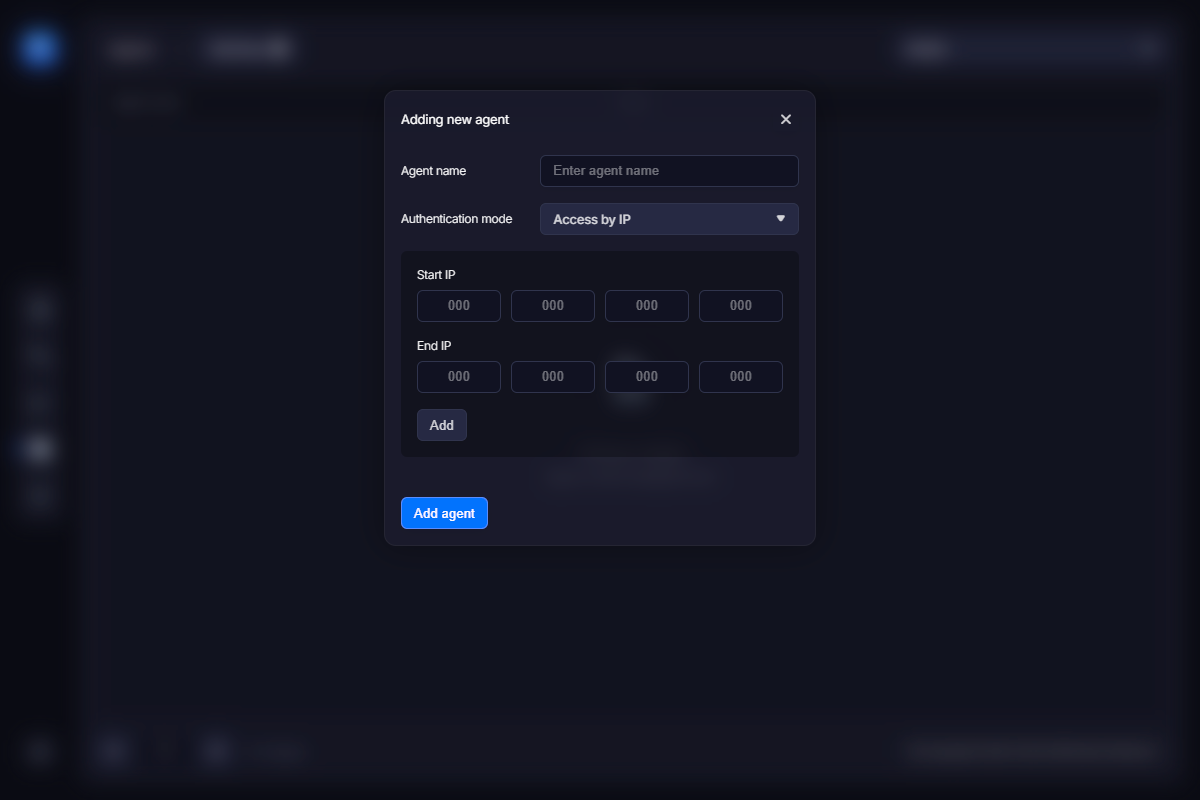
或者,您可以使用用户名和密码进行授权认证。代理商章节提供了关于该选项的更多信息。
完成后点击"Save"按钮。您现在应该能在列表中看到新条目。
步骤 2:创建产品
第二步是创建或导入产品。产品是生成序列号所需的一组数据。每当您需要一种与其他类型不兼容的新类型序列号时,都应创建新产品。例如,如果您已经有一个产品"Word",并即将发布高级版"Word Pro",您可能不需要新产品,因为它们可以共享相同的序列号集。但是,如果您要发布"Photoshop"——创建新产品是个好主意。
创建新产品
现在让我们从头开始创建一个新产品。点击左侧面板中的"Add New Product"链接。输入产品名称。暂时保持所有选项的默认值:
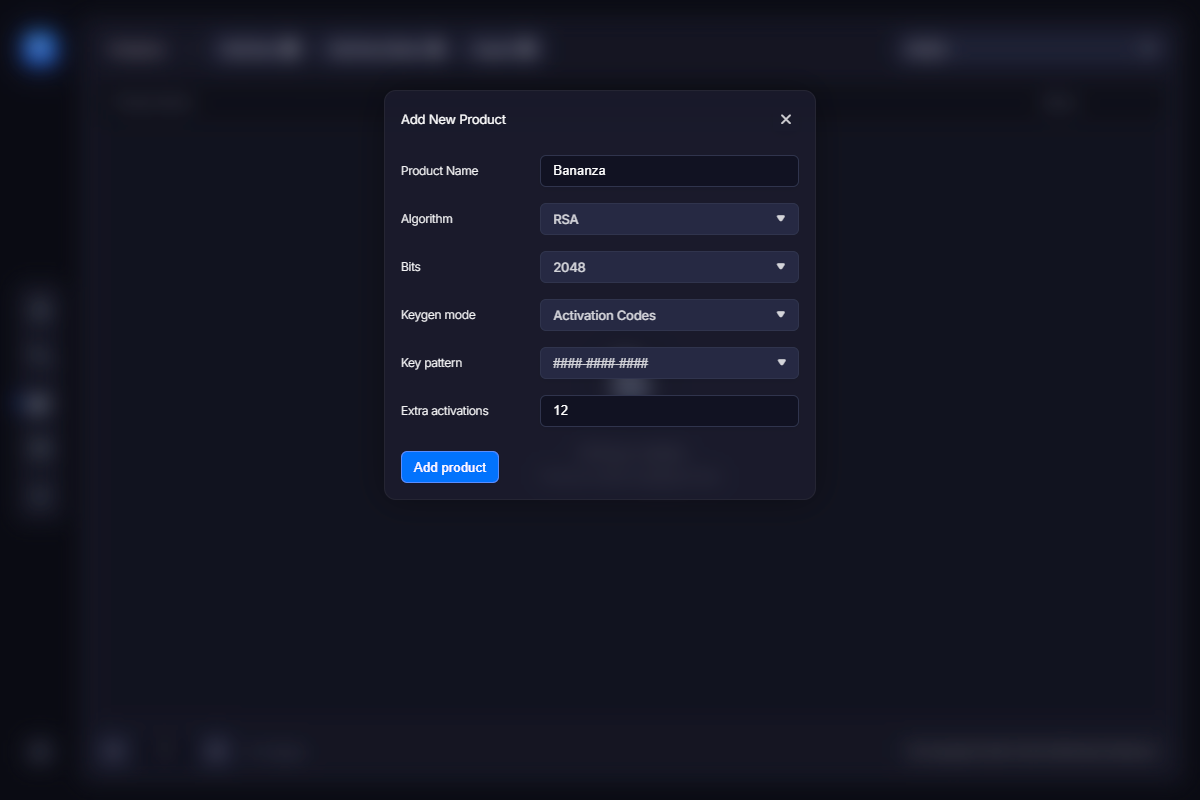
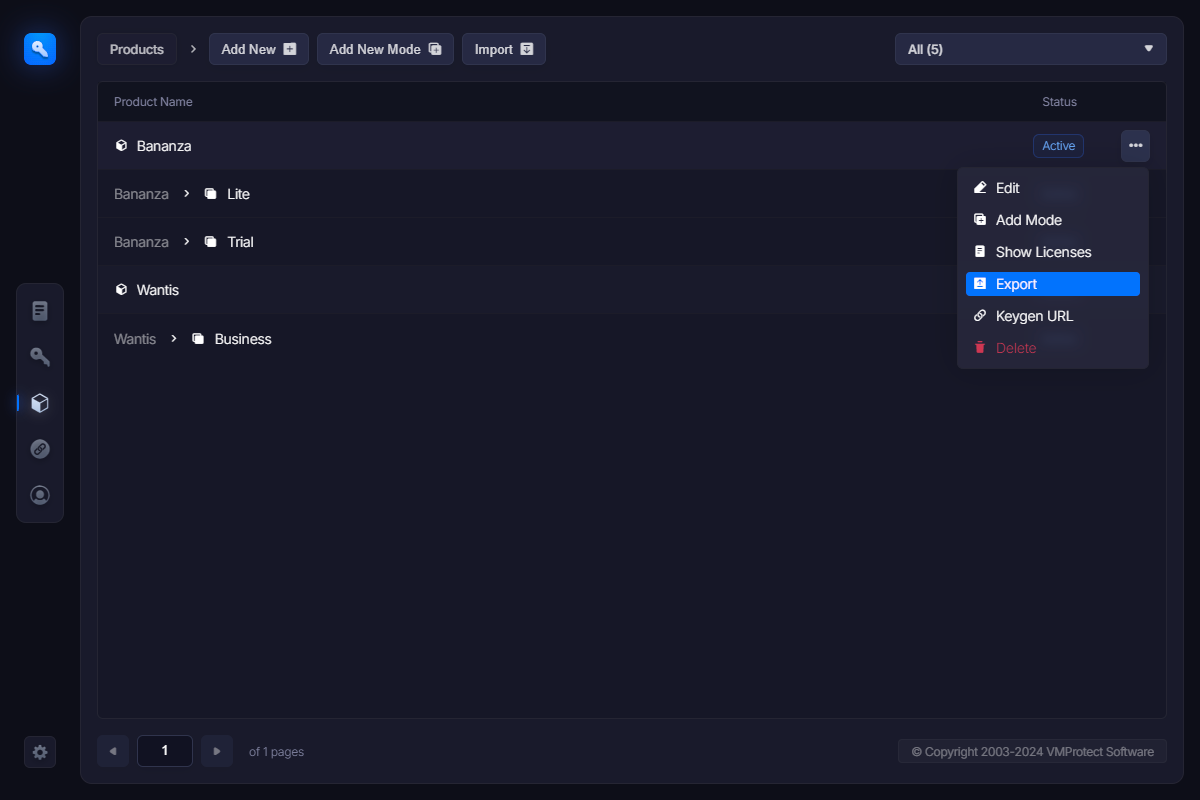
然后点击"Save"按钮。您应该能在列表中看到新产品。将鼠标移到该项目上,您会看到一组可执行的操作。我们称之为功能菜单。您需要导出该产品以在 VMProtect 中使用。点击"Export"链接并将 VMP 文件保存到适当位置。现在您可以将其用作单独的授权数据文件,将保护内容保存在另一个文件中。这使您可以轻松同步在线和离线版本。
导入已有产品
添加产品的另一种方式是导入现有的包含授权数据的 VMP 文件。同样,我们建议将授权信息与 VMProtect 中的保护数据分开,以便更轻松地同步授权数据。当您有了包含授权数据的 VMP 文件后,点击左侧面板中的"Import Project"链接。
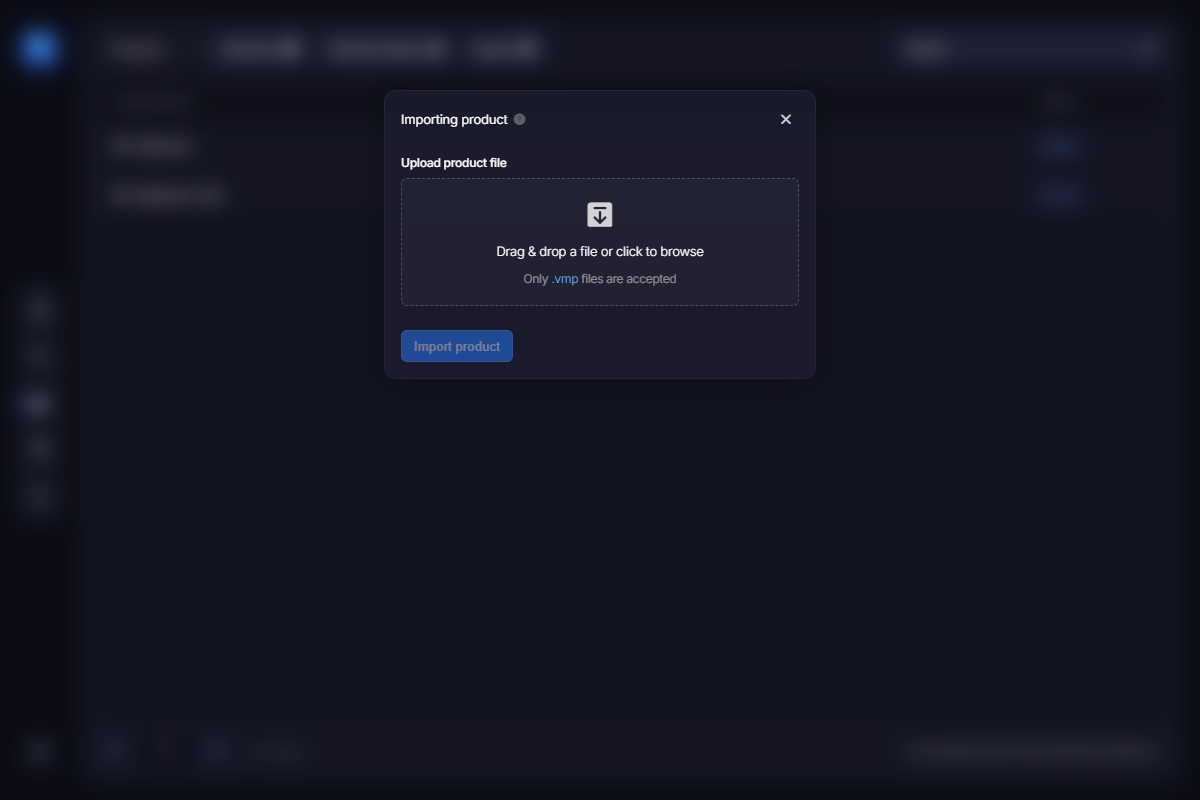
选择项目文件并点击"Import"按钮。确认操作后,产品将被添加到列表中。
同步在线和离线副本
以上两种方法都可用于同步 VMP 文件的在线和离线副本。您应该保持离线版本最新,以便能够封锁被泄露的序列号。通常,您在构建新版本之前导出产品并替换本地 VMP 文件。这样所有被封锁的序列号都会真正生效。
我们再次强烈建议使用单独的 VMP 文件将保护内容与授权数据分开。如果由于某种原因您更改了本地版本的 VMP 文件,只需将其作为新产品导入。Web License Manager 会检测到这一点并更新在线版本的项目。
步骤 3:生成序列号
现在我们准备好生成序列号了。为了本指南的目的,我们将手动执行此操作。通常,序列号是应您的电子商务服务商(代理商)的请求生成的。但是,如果您想给某人免费许可证或为产品评测提供序列号,可以使用手动生成。
点击左侧面板中的"Add New License"链接,您将看到新许可证表单。从第一个下拉列表中选择您的产品并填写顶部的字段集。如下所示:
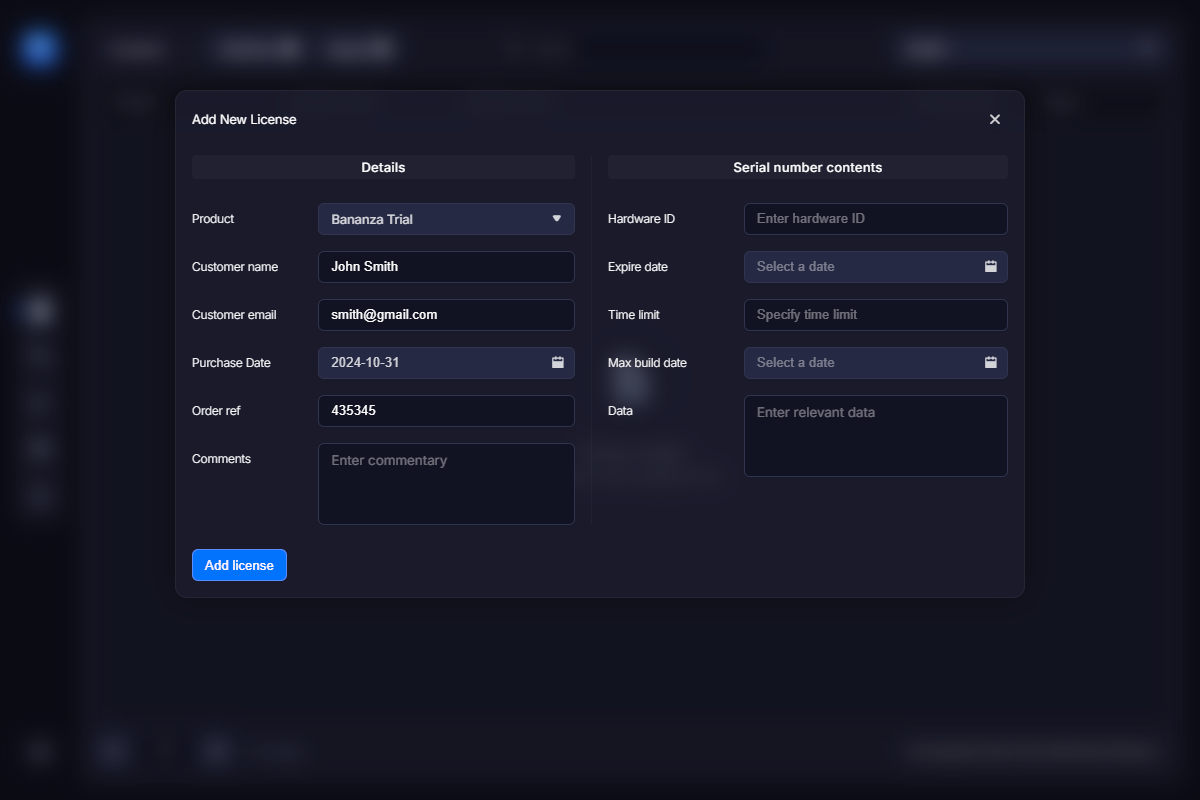
现在点击"Save"按钮生成许可证。
步骤 4:设置自动序列号生成
最后我们来到最重要的部分——设置电子商务服务商请求时的自动序列号生成。基本上,大多数电子商务服务商允许供应商在其网站上拥有序列号生成器。在这种情况下,电子商务服务商只需调用供应商特定的 URL 并传递一些参数,如客户的姓名和电子邮件。
登录到您的电子商务服务商的供应商面板,找到自定义密钥生成器 URL 输入表单。现在转到 WebLM 中的产品列表,找到我们刚刚创建的产品。将鼠标移到它上面并点击"Keygen URL"链接:
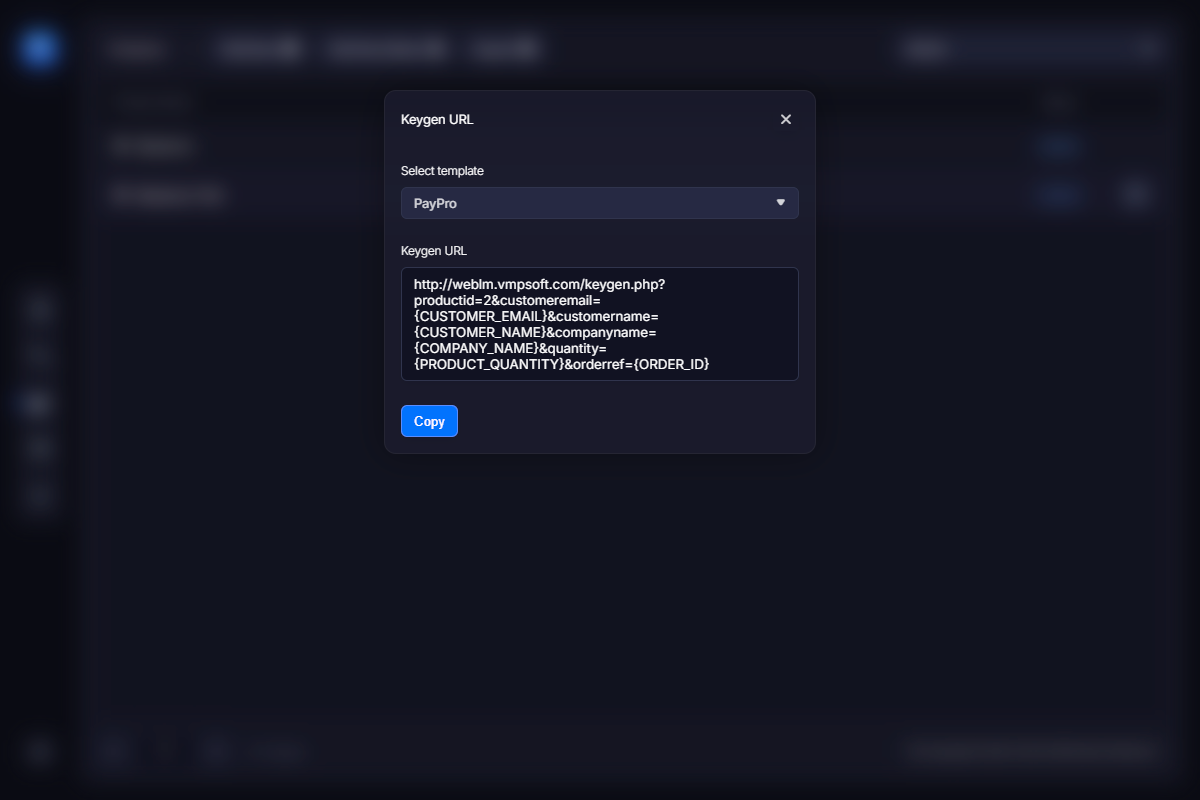
一些最流行的电子商务服务商已内置到 WebLM 中,因此您只需复制 URL 并将其粘贴到上一步打开的电子商务服务商表单中。否则,您仍需复制 URL,但可能需要调整模板参数,以便您的电子商务服务商可以用实际数据替换它们。
完成了!现在下一个测试订单并检查新许可证是否已添加到列表中。
许可证管理
WebLM 控制面板的许可证部分显示所有产品的所有许可证(客户)。
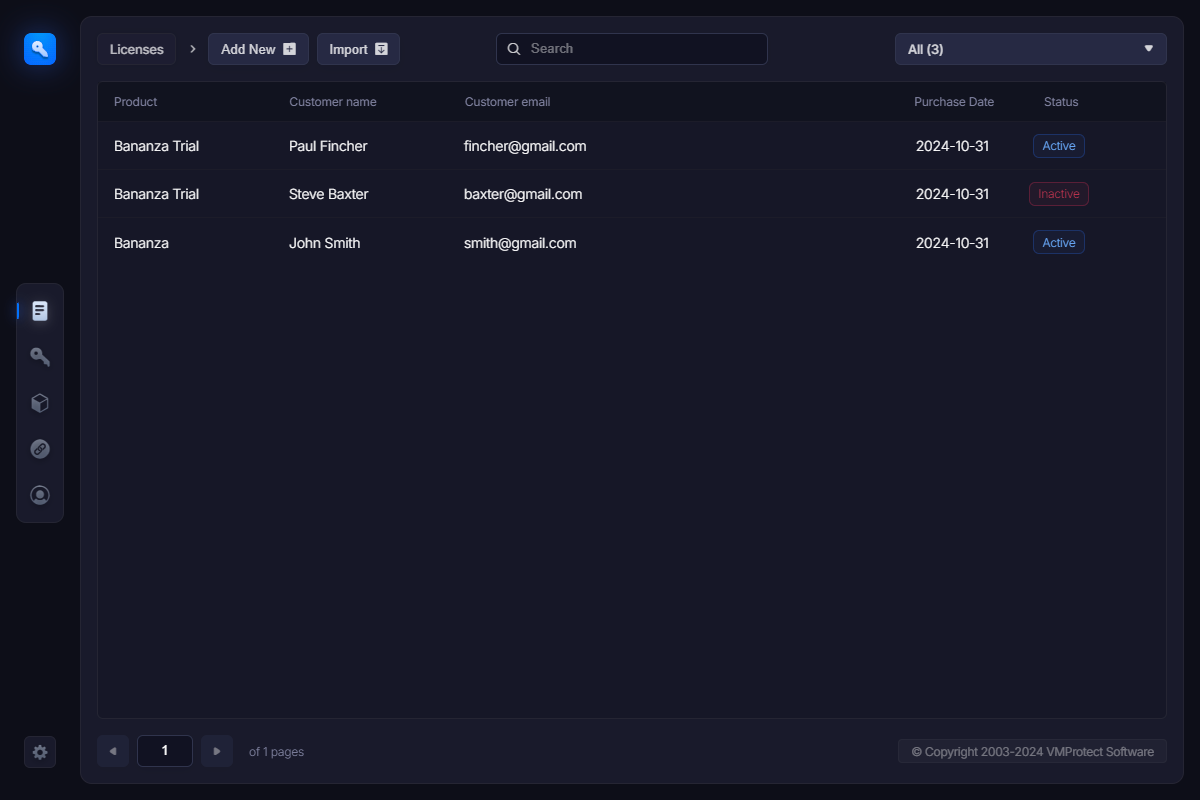
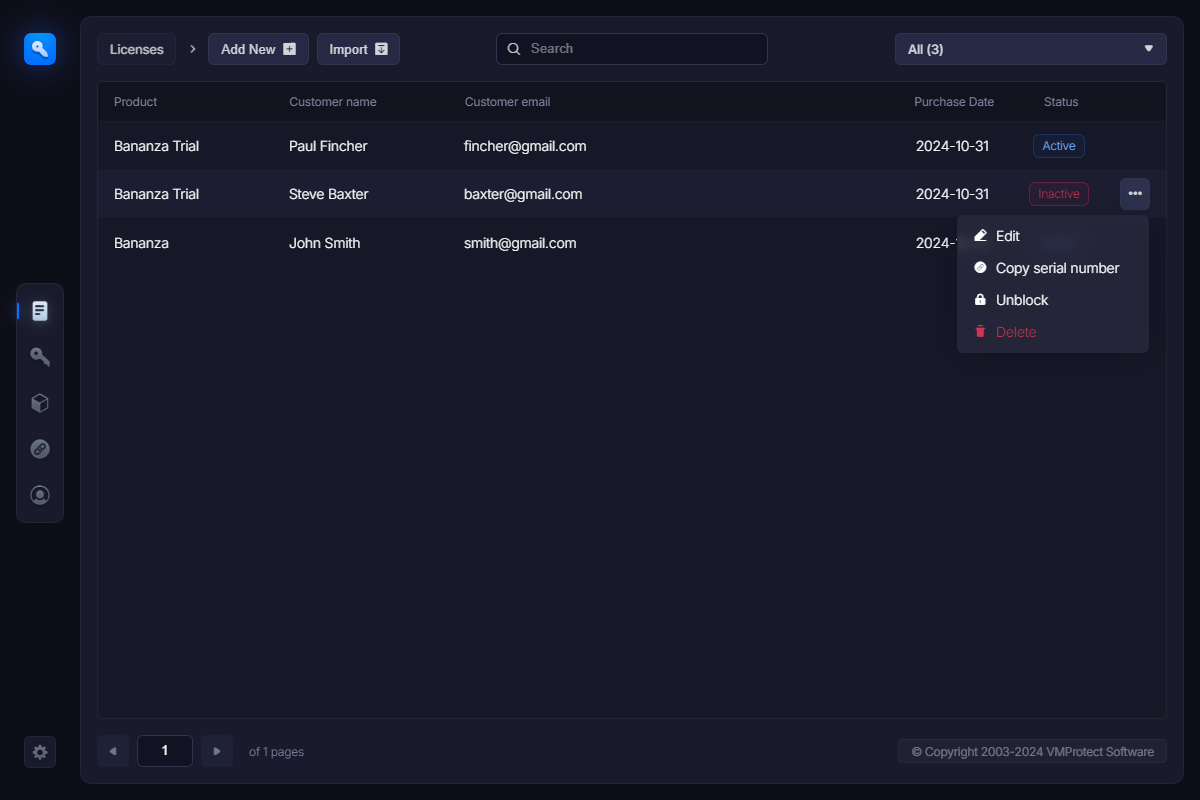
将鼠标指向特定行,您可以看到功能菜单。它允许您编辑许可证、将关联的序列号复制到剪贴板、封锁序列号或删除许可证。
添加许可证
要添加新许可证,请点击上方的"Add"按钮,或选择左侧许可证部分中的"Add New License"项。将出现以下界面:
选择新代码适用的产品。然后,填写客户姓名、电子邮件地址、购买日期和订单参考号以及可选的备注。第二组选项主要用于自动许可证密钥生成。
硬件 ID 将序列号链接到特定硬件配置,有效防止使用同一序列号在多台不同计算机上多次激活软件。
过期日期参数定义序列号应工作多长时间。时间限制选项设置软件启动后许可证保持有效的分钟数。这两个选项对于提供限时密钥、免费限时赠品、给人测试的密钥等非常方便。
最大构建日期选项可用于使某些许可证仅对早于指定日期编译的特定软件版本有效。即此类许可证可在版本 1.0 上工作,但如果版本 2.0 的编译日期晚于此参数值,则会停止工作。
数据选项允许您将额外数据编码到序列号中,并安全地将此信息传递给软件,使其根据该数据做出不同的反应、功能或外观。例如,您可以将品牌信息传递给软件以显示不同的标志或链接。另一个例子是根据特定条件限制软件功能。您可以通过数据字段传递这些条件。应用程序可以使用 VMProtectGetSerialNumberData API 函数检索序列号数据。
注意:您可以在此字段中输入文本和二进制数据。二进制数据应使用"\x"前缀和适当的十六进制代码输入:\x20。
搜索许可证
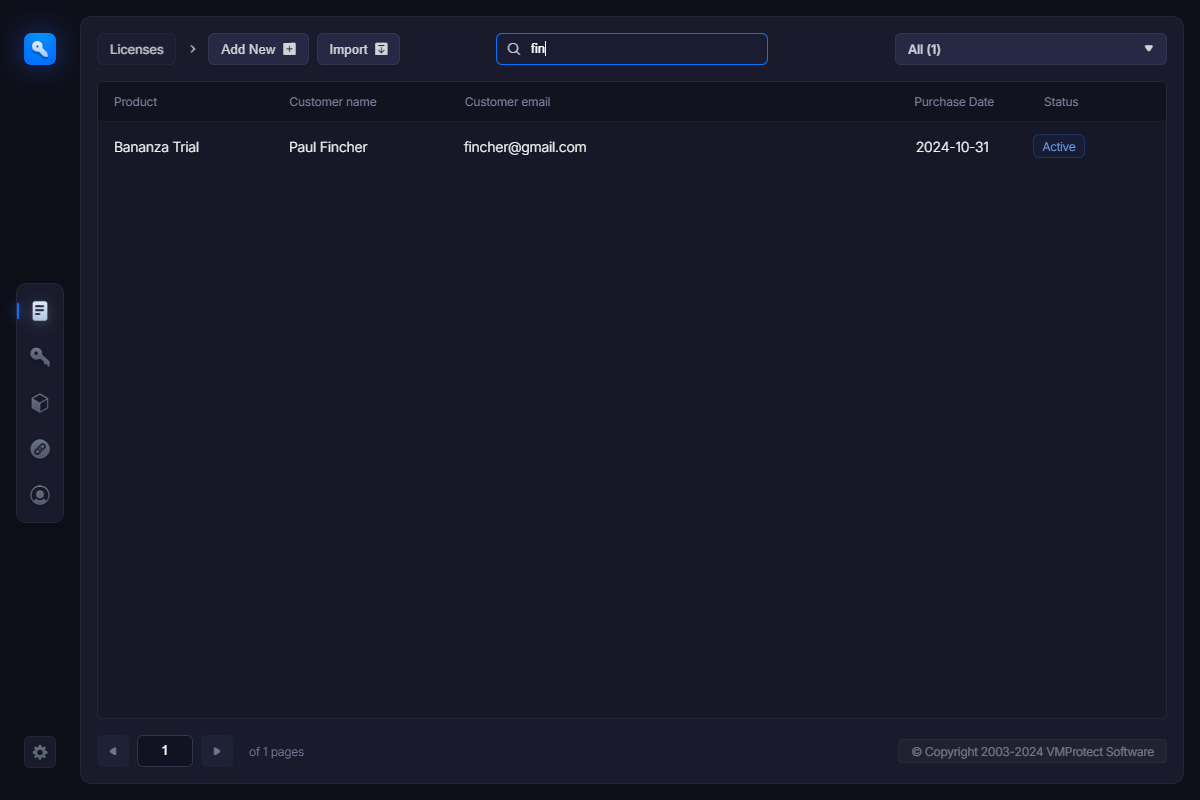
WebLM 提供了搜索特定许可证的简便方法。开始输入姓名、电子邮件、产品名称或日期,列表会自动过滤,显示与输入字符串匹配的许可证。
编辑许可证
首先,如果列表中有很多许可证,您可能需要使用上述过滤器。然后,用鼠标指向所需的行,功能菜单出现。点击"Edit"项。这将打开与添加许可证功能相同的界面。但是,您现在无法更改许可证密钥块。
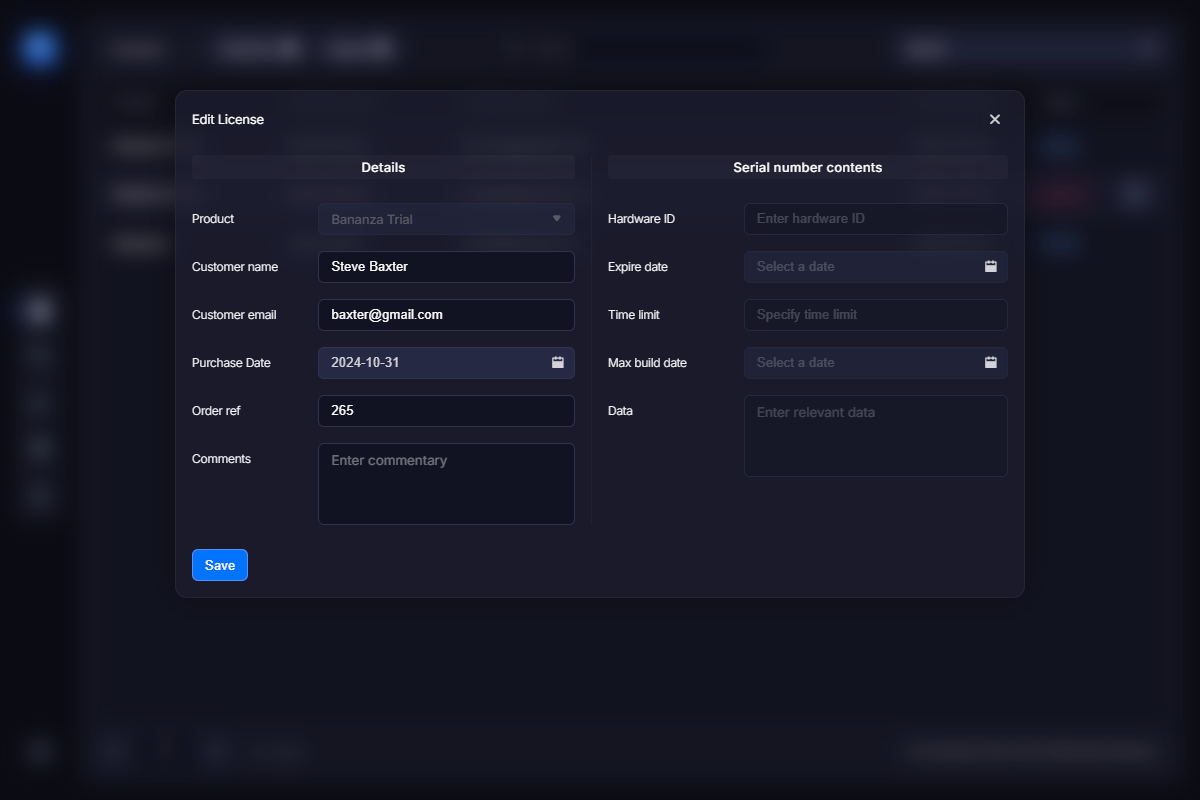
完成后点击"Save"按钮。
复制序列号
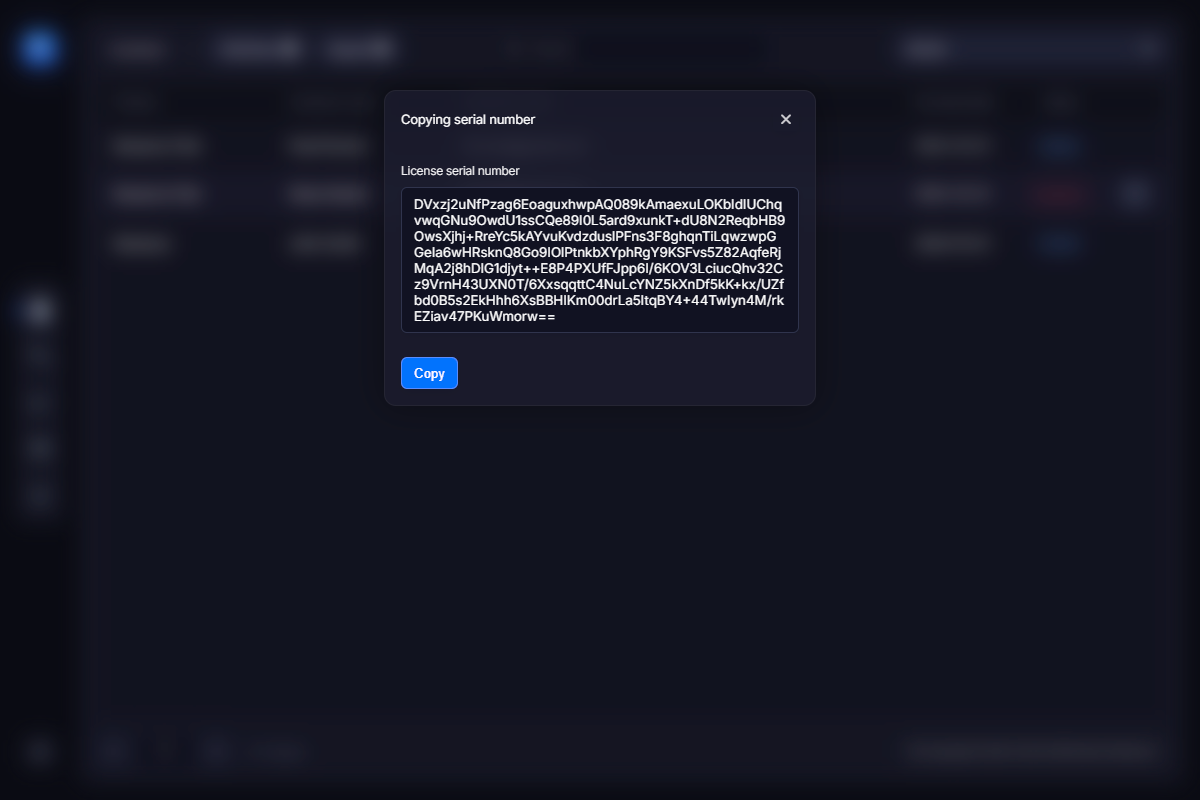
调出要复制序列号的许可证的功能菜单。点击"Copy Serial Number"项。此选项允许您将许可证的长序列号复制到剪贴板。然后您可以将其粘贴到 VMProtect 中进行验证或用于其他目的。
封锁被泄露的许可证
遗憾但确实如此——有时序列号可能会被泄露。许可证可能被盗,或者用户违反了许可协议,或者用户申请了退款或进行了拒付,因此不再有权使用您的软件。
在所有这些情况下,封锁许可证是解决方案。只需在功能菜单中点击"Block"项即可封锁序列号。现在,使用此序列号进行的任何激活尝试都将失败。许可证的封锁状态用锁图标表示。
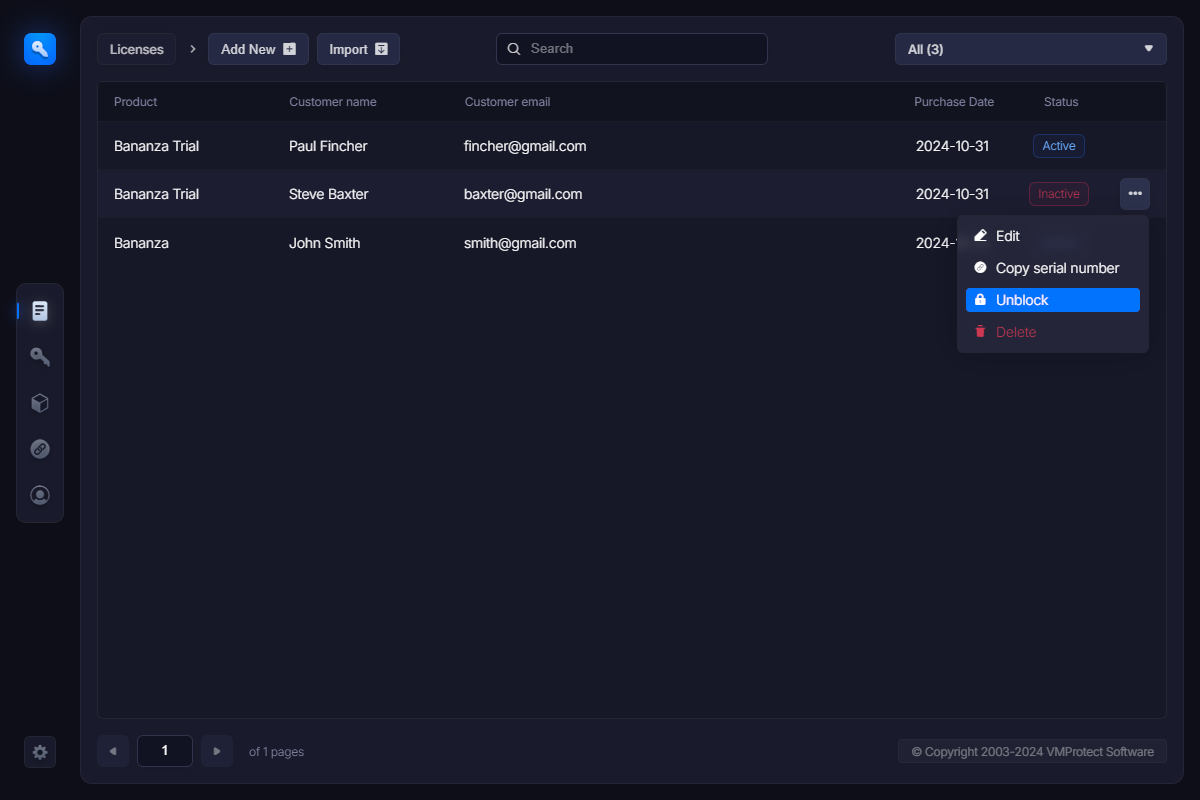
每当您想解除封锁时,点击"Unblock"项。
另请参阅:激活码的激活/停用
删除许可证
调出要删除的许可证的功能菜单,然后点击相应项。
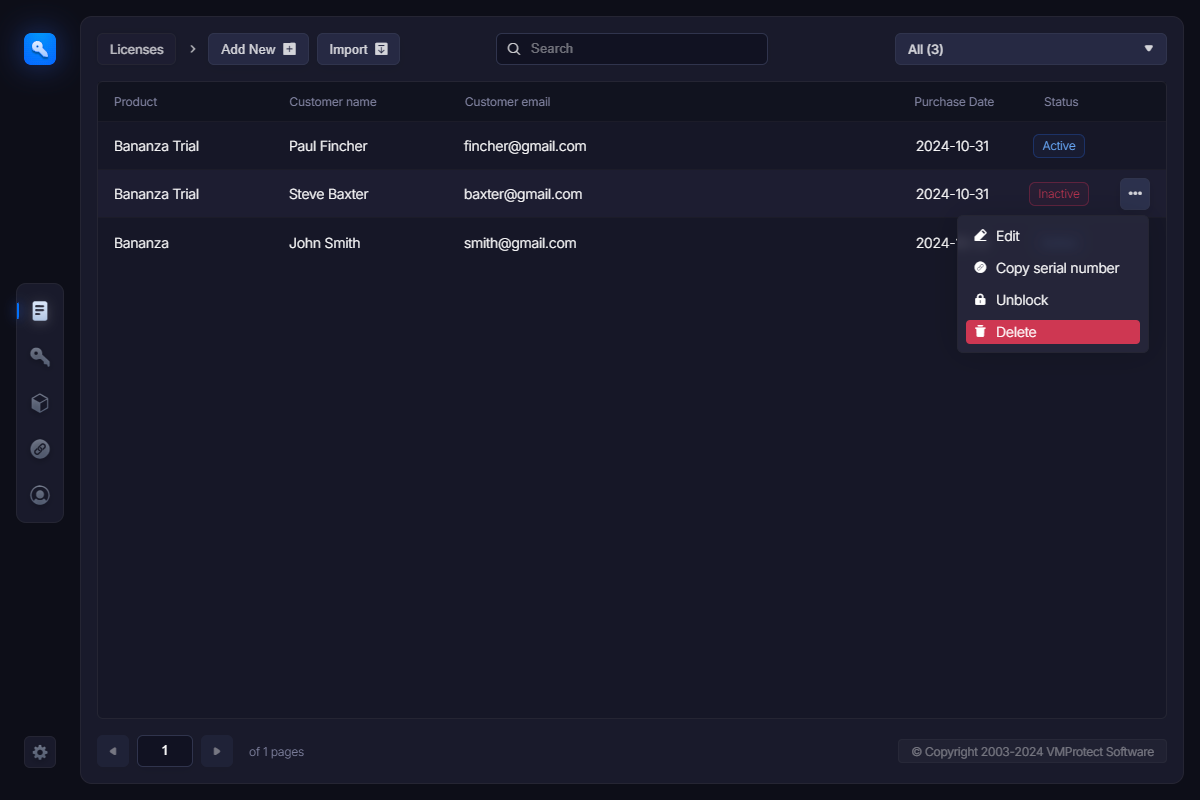
重要!请注意,封锁密钥和删除密钥不是同一回事。当您封锁许可证时,它保留在系统中并防止用户使用该密钥注册软件。已删除的许可证完全不存在。经验法则是封锁被泄露的许可证,但删除因错误签发且从未被任何人使用过的许可证。
导入许可证
您可以通过将 VMProtect 序列号粘贴到 WebLM 来导入许可证:
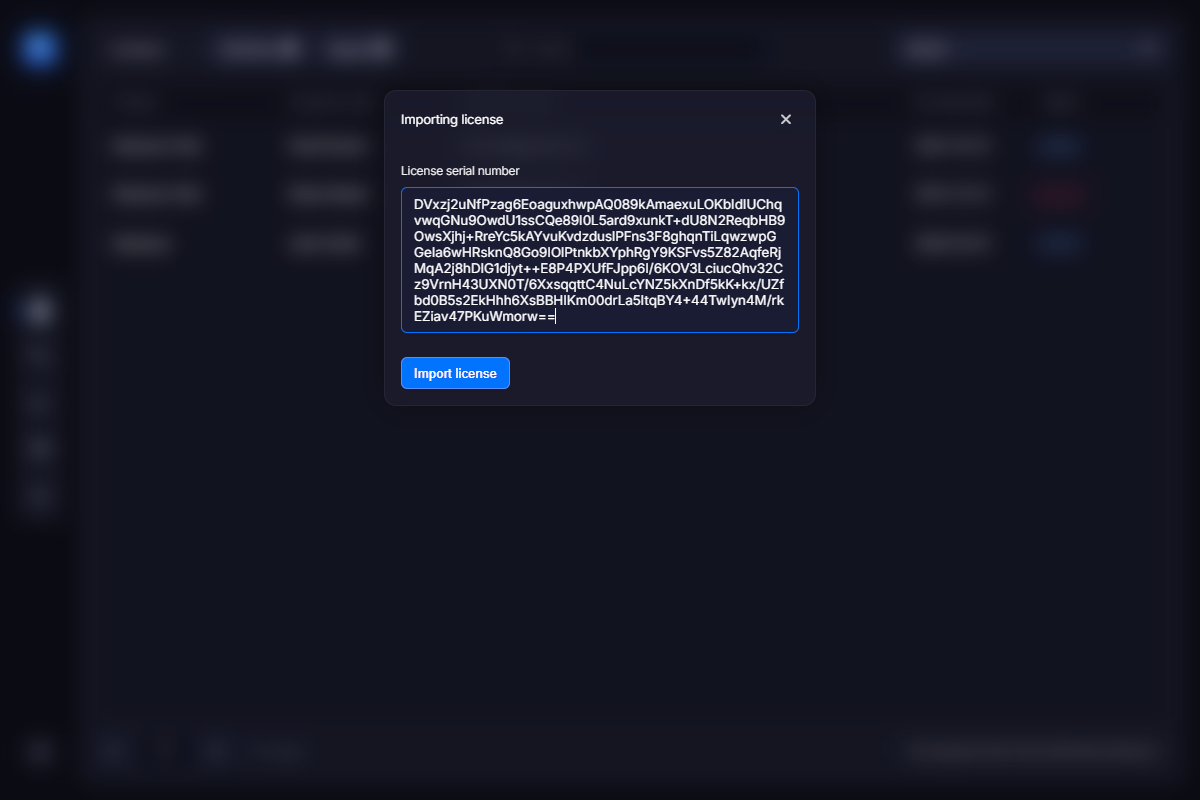
导入的许可证会添加到许可证列表中并正常工作。
激活码管理
激活码是一种为用户提供易于输入的注册密钥的简单方式。控制面板的激活码部分允许您操作激活码。
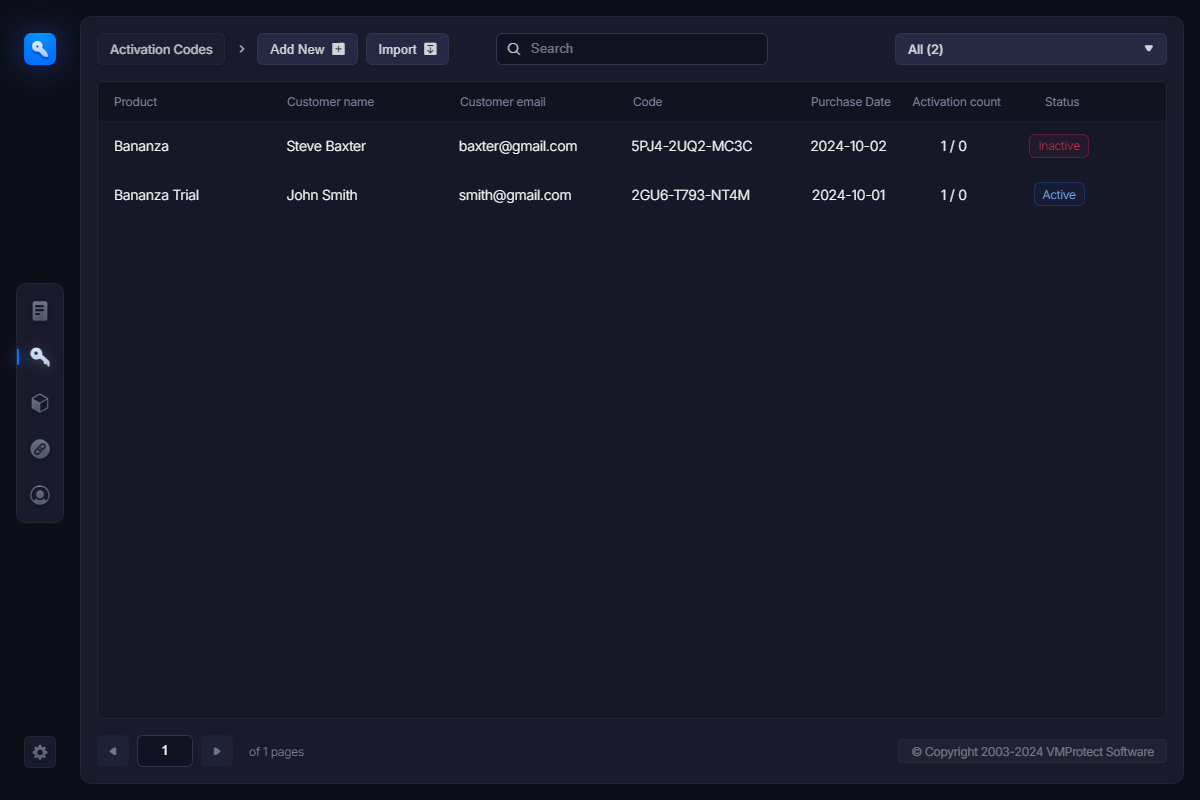
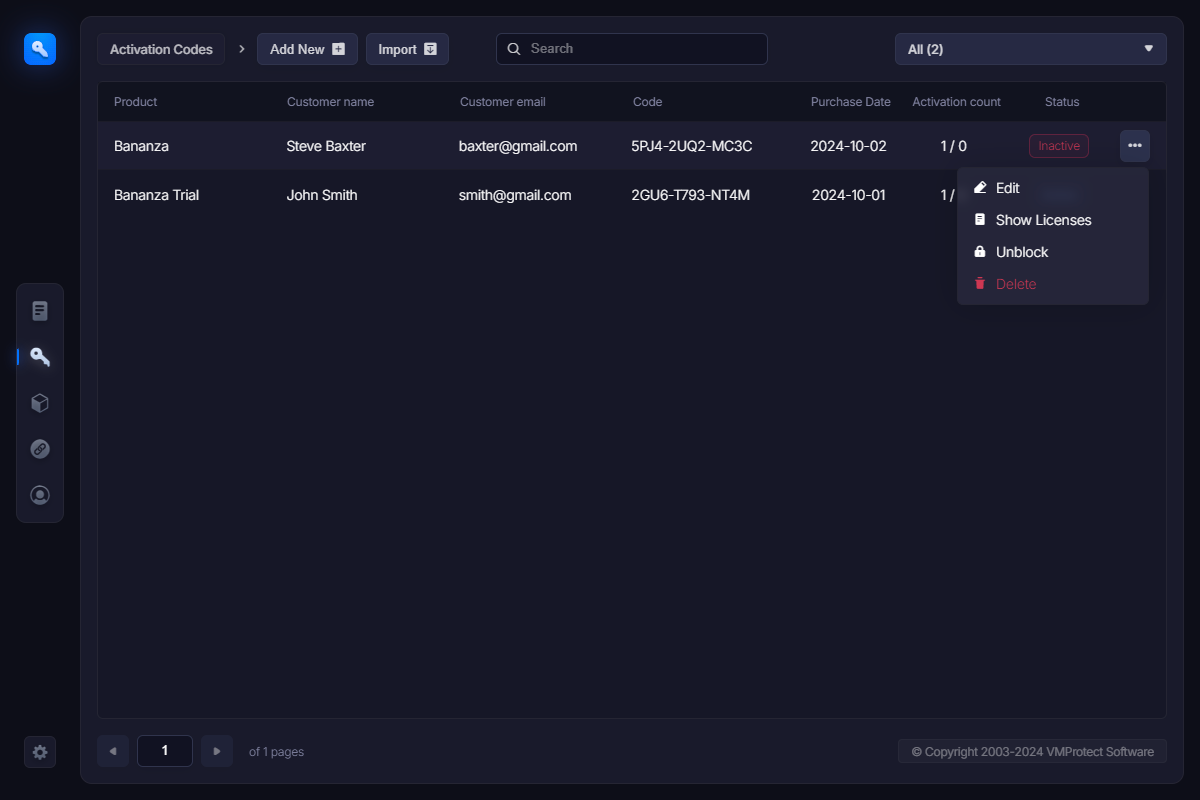
将鼠标指向特定行,您可以看到功能菜单。它允许您编辑激活码、复制关联的许可证、封锁激活码或删除它。
添加新激活码
要添加新激活码,调出功能菜单并点击"Add"。或者,您可以点击激活码部分中的"Add New Code"项。将出现以下界面:
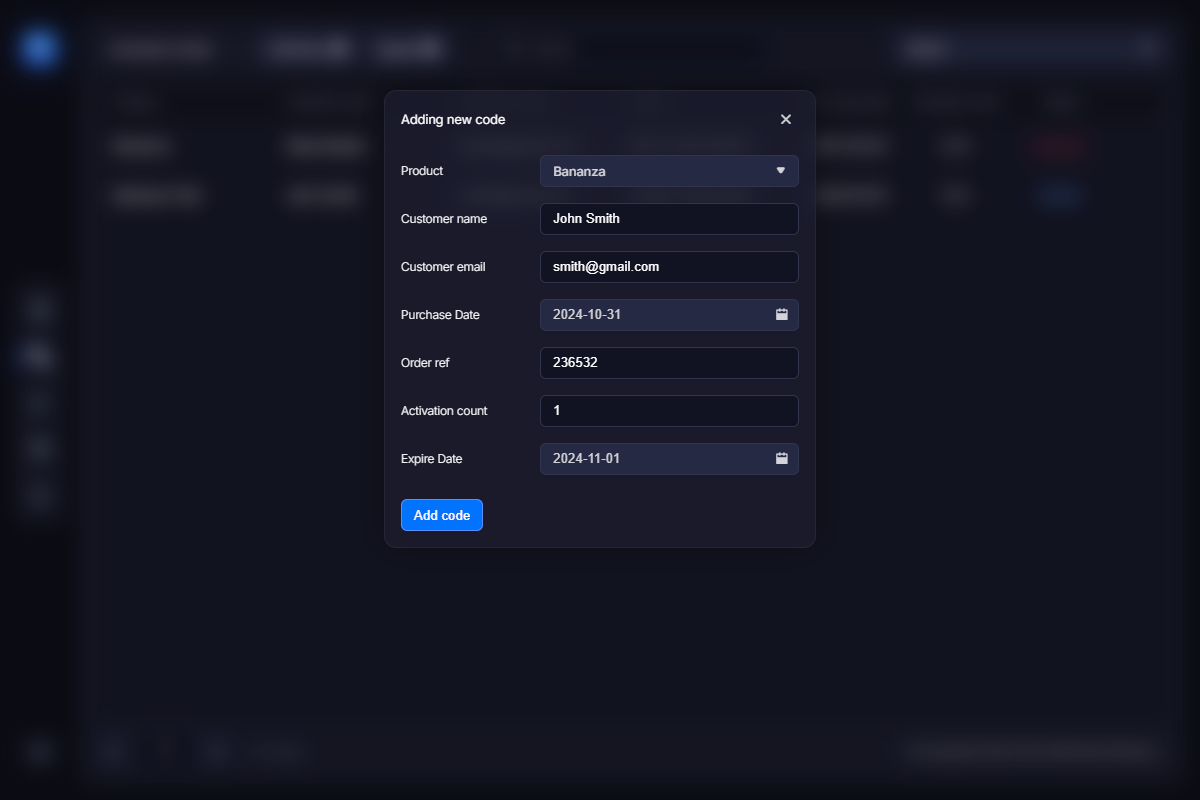
选择新许可证适用的产品。然后,填写客户姓名、电子邮件地址、购买日期和订单参考号。
激活次数设置用户可以使用此特定激活码激活的次数。每当激活次数用尽,产品就无法再激活。VMProtect 允许用户停用某些许可证以增加激活次数,从而在新计算机上激活产品。此外,激活次数可以为零。在这种情况下,激活码可以无限次使用。您可能想将此选项用于试用激活码,或通过将零激活次数与特定过期日期结合使用来创建赠品版程序。
过期日期参数定义此激活码应工作多长时间。如果用户在指定日期后尝试激活代码,激活将失败。
手动添加激活码主要用于需要添加激活试用版产品的代码时,或当您想免费提供某人注册密钥时——为撰写评论的记者、您的朋友、作为对贡献良好的用户的奖励等。
搜索激活码
WebLM 提供了搜索特定激活码的简便方法。开始输入姓名、电子邮件、产品名称、购买日期或激活码,列表会自动过滤,显示匹配输入字符串的行。
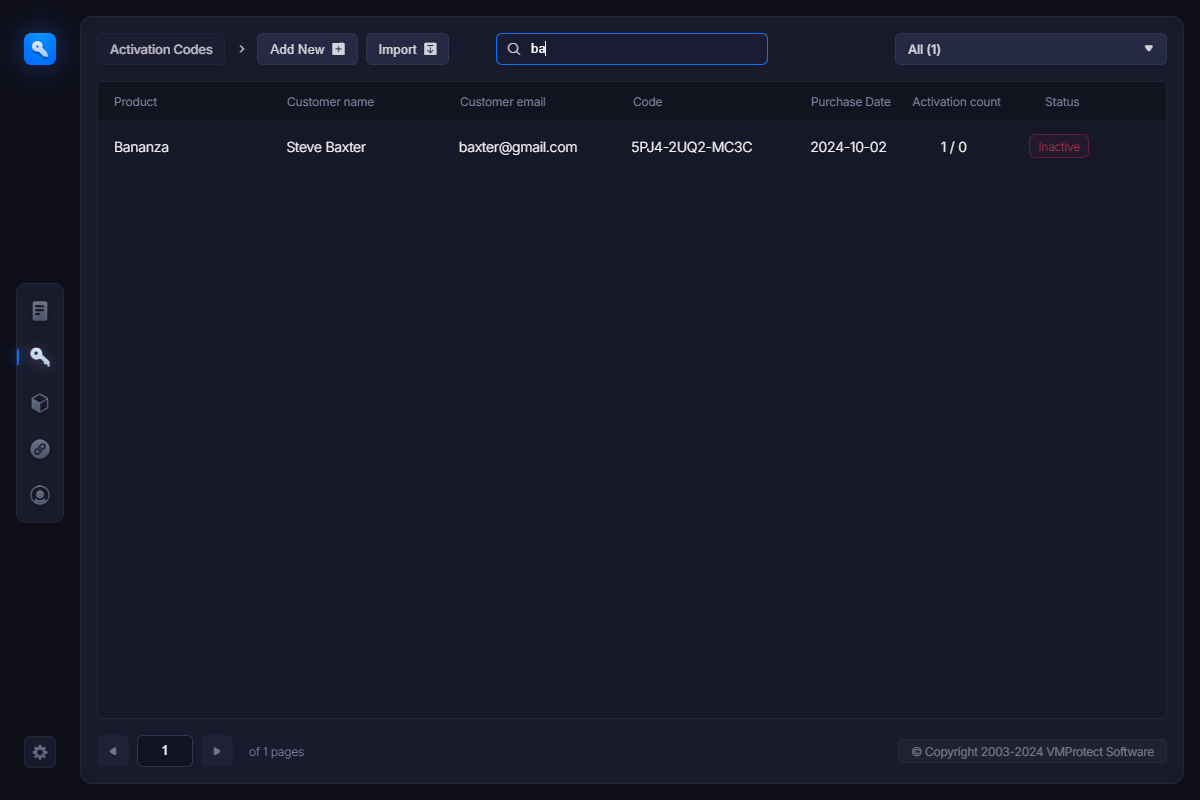
编辑激活码
按上述方法过滤代码列表以快速定位给定的激活码和客户。然后,用鼠标指向所需的行,功能菜单出现。点击"Edit"项。这将打开与"Add New Code"功能相同的界面。但是,您现在无法更改关联的产品和激活码本身。
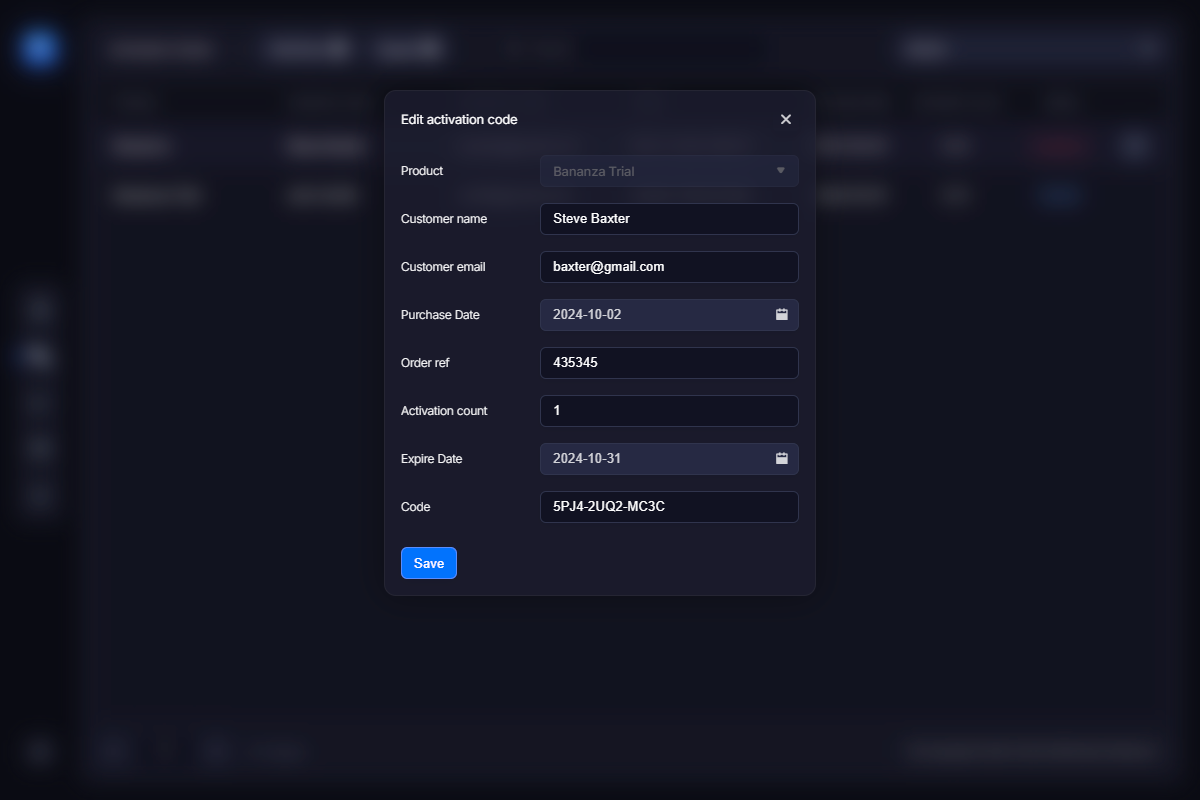
完成后点击"Save"按钮。
显示许可证
此选项允许您查看使用此特定激活码激活的所有许可证。一个激活码可以被多次激活,使用此工具您可以轻松定位所有激活过的客户。
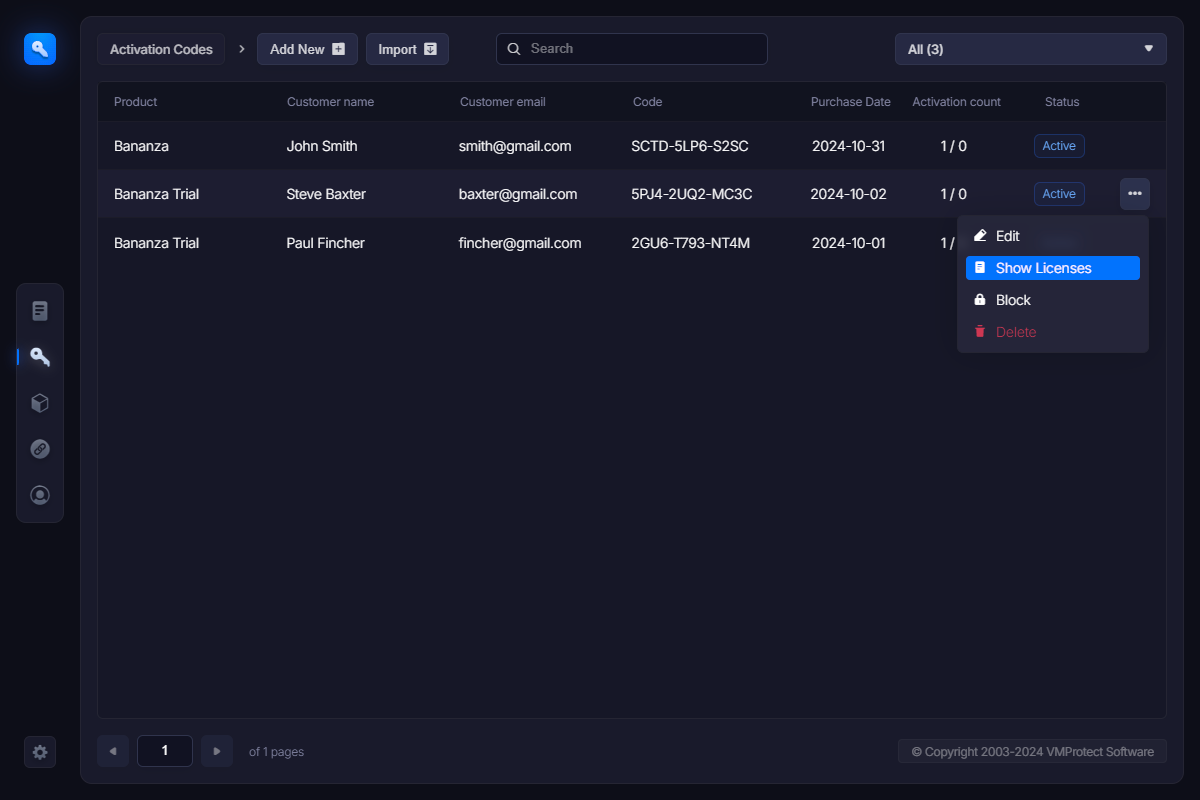
封锁被泄露的激活码
有时您可能想要封锁某个被泄露的激活码——被盗或被非法使用。
要封锁激活码,请在功能菜单中点击"Block"项来封锁代码。现在,使用此激活码的任何激活尝试都将自动失败。激活码的封锁状态用锁图标表示。
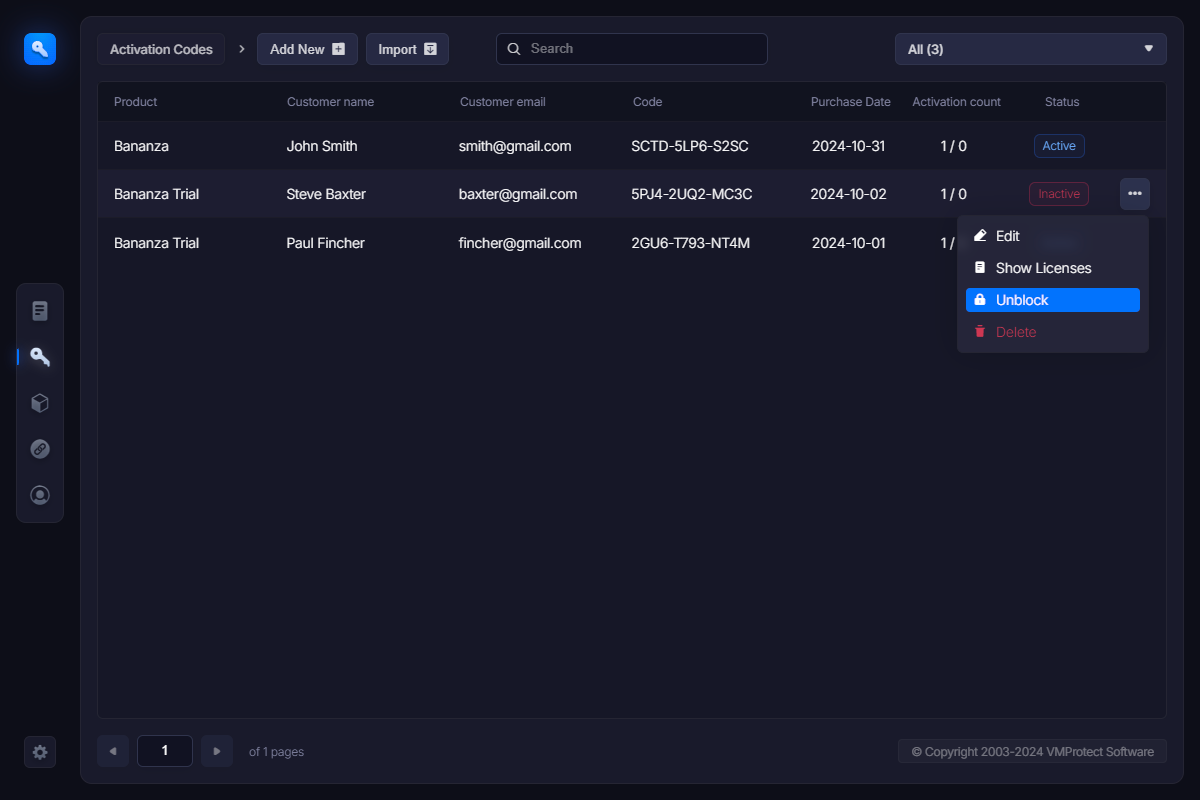
每当您想解除封锁时,点击"Unblock"项。
另请参阅:许可证的激活/停用
删除激活码
调出要删除的激活码的功能菜单,然后点击相应项。
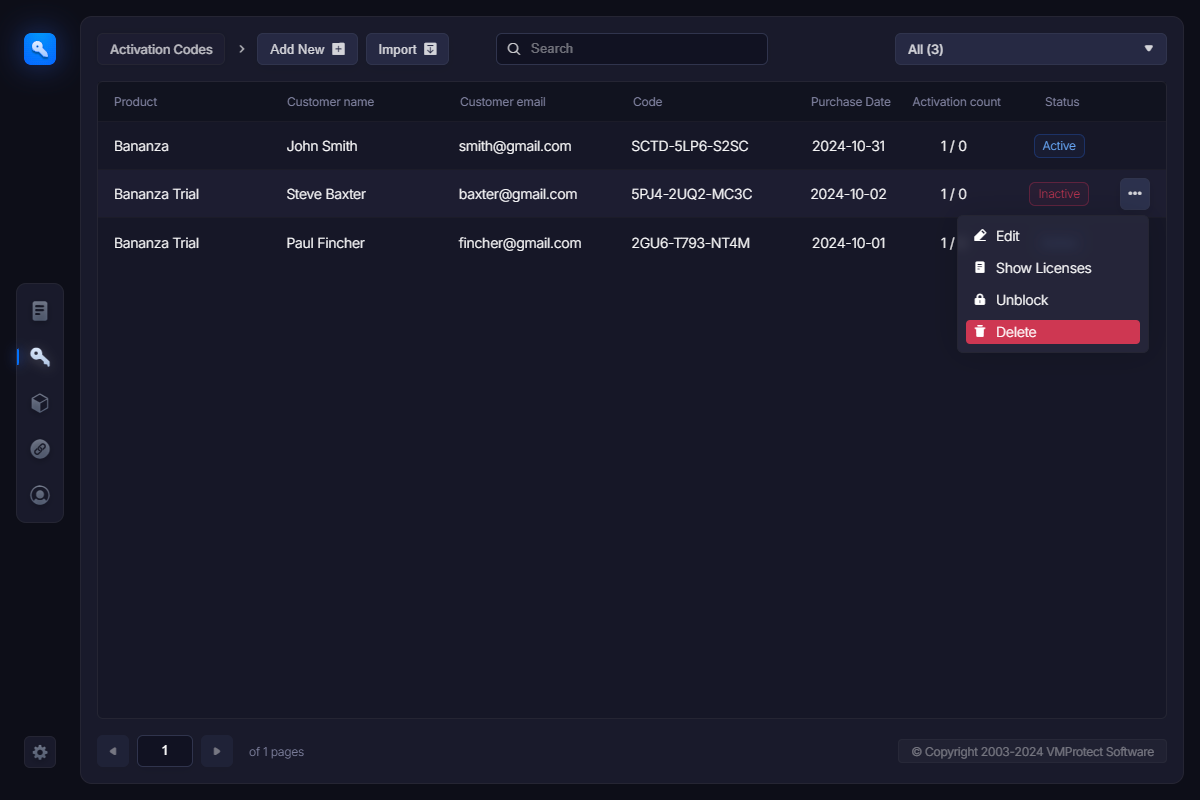
重要!与许可证一样,封锁代码和删除代码不是同一回事。当您封锁激活码时,它保留在系统中并防止用户使用该代码激活软件。已删除的激活码完全不存在。经验法则是封锁被泄露的激活码,但删除因错误签发且从未被任何人使用过的代码。
导入激活码
您可以通过将激活码粘贴到 WebLM 来导入激活码:
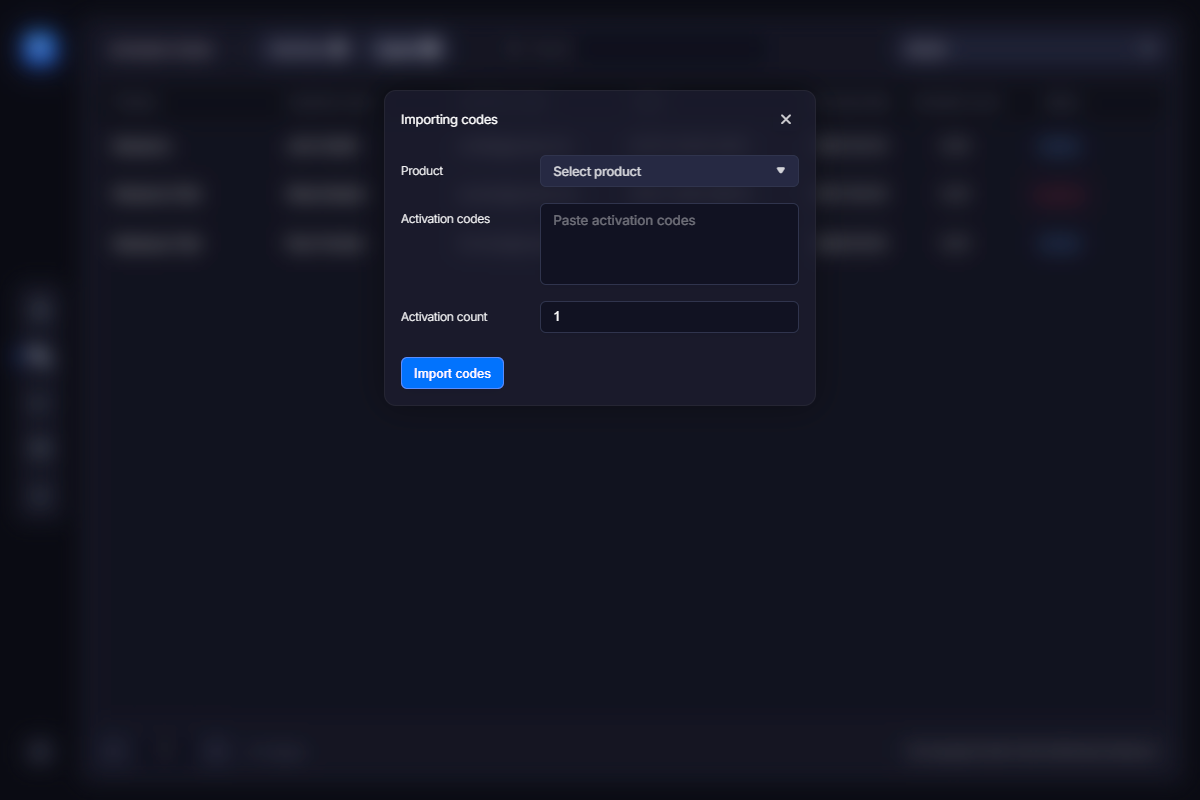
导入的激活码会添加到列表中。
如果您从其他许可证管理解决方案迁移到 VMProtect Web License Manager,或者如果您有旧的激活密钥需要在由 WebLM 支持的新版本软件中继续工作,您可能需要导入激活码。
您可以通过每行粘贴或输入一个来导入多个激活码。此外,您可以使用以下格式在导入对话框中指定客户姓名和电子邮件:
CODE1;CUSTOMER1;EMAIL1
CODE2;CUSTOMER2;EMAIL2
产品管理
WebLM 运作中的关键概念是产品。在添加任何许可证或激活码之前,您应该将软件产品添加到系统中。VMProtect 和 WebLM 允许您为产品实现几乎任何您想要的许可证范式。您可以在未注册版本中禁用某些功能,让程序仅工作到指定日期,根据购买的许可证类型启用或禁用功能等。
WebLM 控制面板的产品部分显示所有已输入系统的产品。
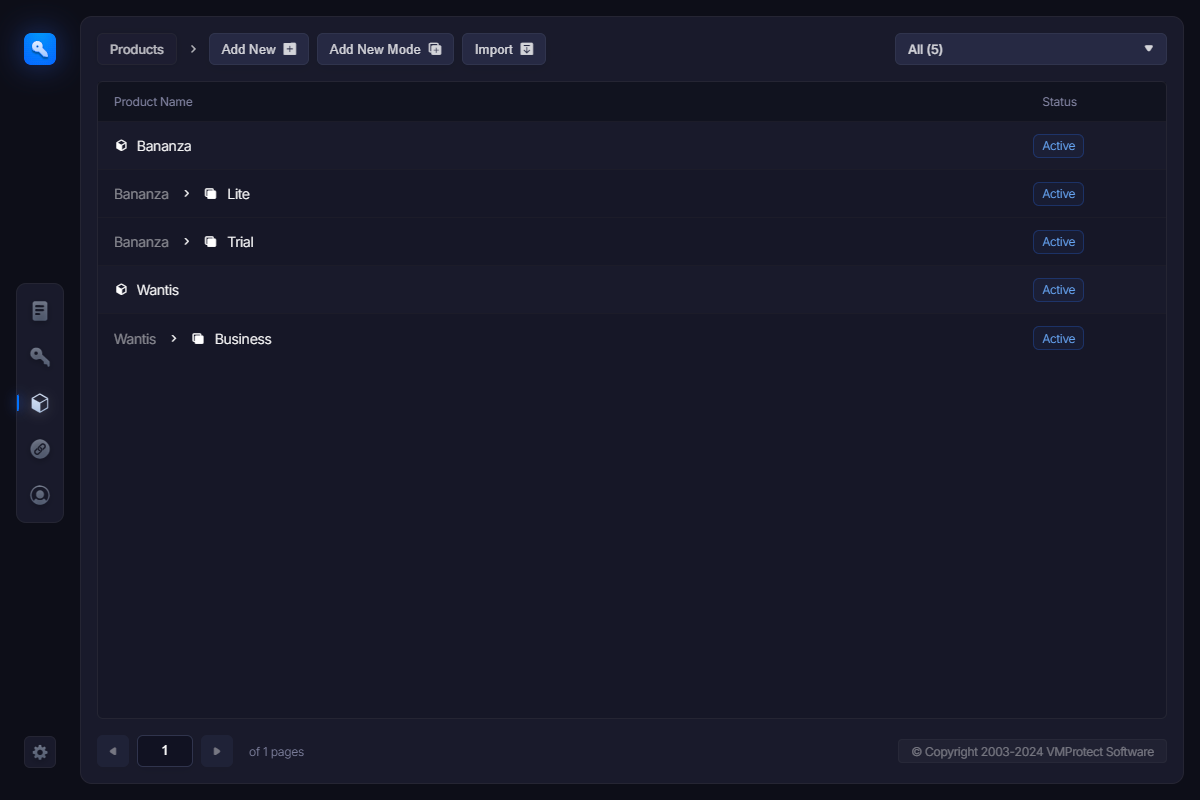
WebLM 中有两种类型的产品:核心产品和产品模式。模式代表产品根据许可证应有的不同行为方式。您可以在添加产品模式章节中阅读更多关于产品模式的信息。
将鼠标指向该行,即可调出功能菜单。
添加产品
要添加产品,请点击上方的"Add New"按钮,或使用左侧产品部分中的"Add New Product"项。将出现以下界面:
Product name – 输入您的产品标题。
Algorithm – 定义 VMProtect 用于生成一对加密密钥的算法。目前仅支持 RSA。
Bits – 确定加密密钥的长度。密钥越长越难破解。但是,长密钥需要更多时间由软件处理。如果不确定,请保持默认值。
Keygen mode – 这里有两个选项:Serial Numbers 和 Activation Codes。
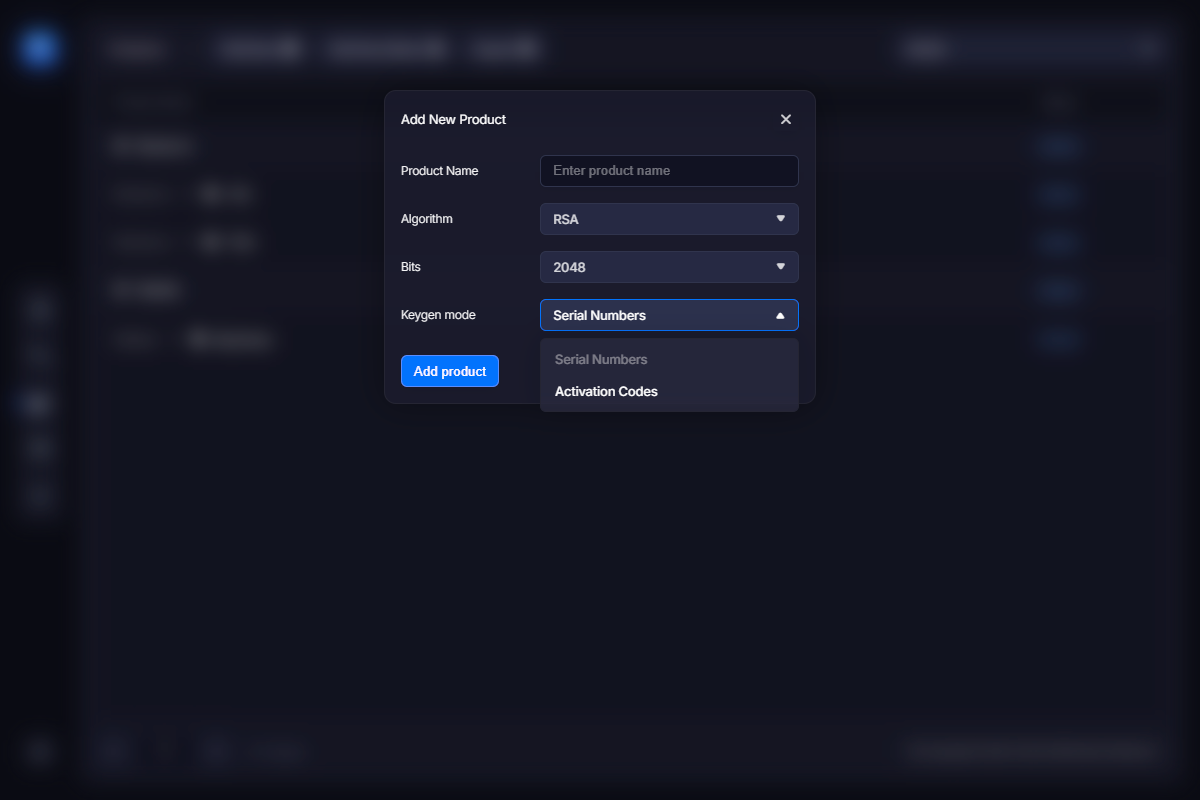
密钥生成器可以生成长序列号或短激活码发送给客户。序列号可直接注册应用程序,而激活码只是与特定客户关联的字符串。然后,客户使用其激活码激活应用程序,接收序列号以注册应用程序、解锁全部功能并移除所有试用限制。这部分在用户不需要任何操作的情况下静默完成。所以用户实际处理的唯一密钥是简短方便的激活码。
当选择激活码模式时,会显示两个额外字段:
Activation code pattern – 设置激活码的外观方式。
Extra activations – 通常,每个许可证可以按购买的每个副本激活一次。您可以通过增加此值来允许每个应用程序副本的更多激活。例如,如果您在此处设置 3,则每个购买的程序副本总共允许 4 次激活。
添加产品模式
产品模式是软件可能工作的各种状态。产品模式的常见示例是试用模式和全功能模式。此功能的其他可能用途包括实现各种授权方案(个人许可证、商业许可证、企业许可证),具有特定功能差异,或制作具有特定时间限制的 alpha/beta/促销版本。您还可以使用数据字段创建自定义许可证类型。
您可以通过两种方式向产品添加新模式:点击产品部分中的"Add New Mode"项,或在列表中将鼠标指向核心产品行以调出功能菜单,然后点击"Add Mode"链接:
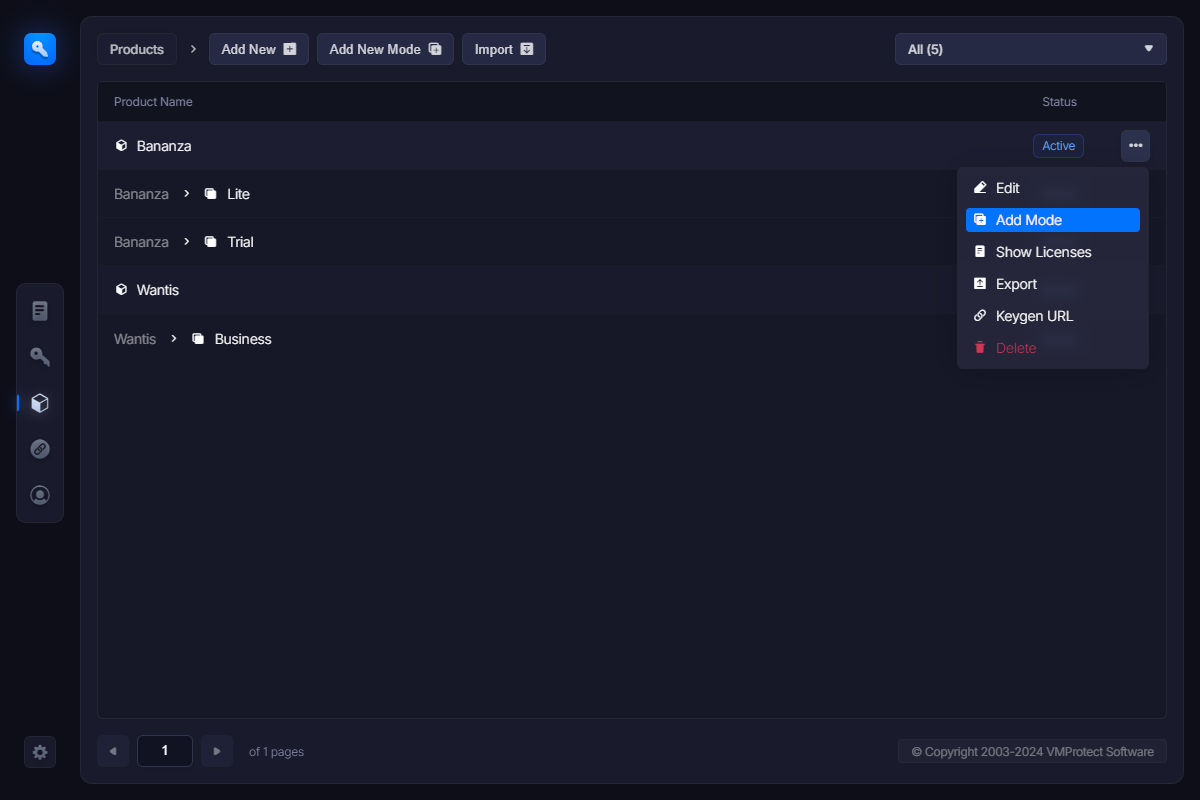
将出现以下界面:
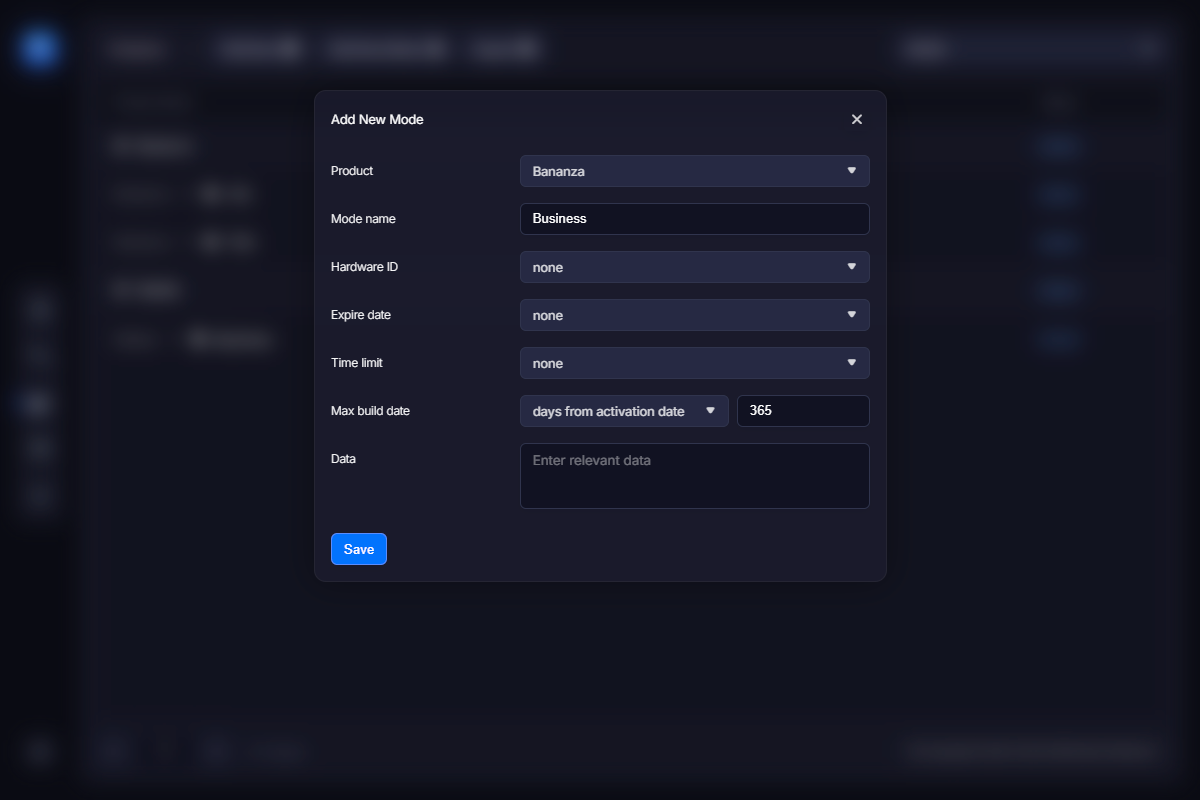
选择此模式适用的产品并指定模式名称。其余选项指定此产品模式的限制方式:
Hardware ID – 将序列号链接到特定硬件配置,有效防止使用同一序列号在多台不同计算机上多次激活软件。您可以告诉 WebLM 从 URL 获取硬件信息——在这种情况下,它在用户首次激活时从用户的计算机传递。或者您可以手动指定特定值——这允许您将此产品模式锁定到特定计算机。
Expire date – 设置此产品模式保持活动和可用于激活的期限。
- "none"表示产品模式永不过期——仅用于软件的全功能版本;
- "days from activation date"——产品自激活日期起在指定天数内保持活动和可用于激活。这是试用版软件的绝佳选项。
- "days from purchase date"——与上述类似,此选项允许在购买后指定天数内使用产品。如果您需要鼓励用户在购买后尽快激活程序,您可能更偏好此选项。
- "value"——手动设置日期。此选项适用于不应在指定日期后工作的测试版或促销许可证。
如果设置了过期日期,应用程序可以从序列号中读取过期日期并警告用户即将到期。
Time limit – 设置应用程序启动后可以工作的时间量。游戏或多媒体软件通常是此类限制的最佳候选者。
Max build date – 使用此选项防止使用同一密钥运行较新版本的软件。例如,您可以允许在购买后 120 天内免费升级产品,否则需要付费续订。
Data – 您可以在此字段中向应用程序传递额外信息。填写特定数据以添加更多功能限制条件,或使用此字段指示产品的各种版本并使其做出不同响应。应用程序可以使用 VMProtectGetSerialNumberData API 函数检索序列号数据。
注意:您可以在此字段中输入文本和二进制数据。二进制数据应使用 \0x 前缀和适当的十六进制代码输入:\0x20。
显示许可证
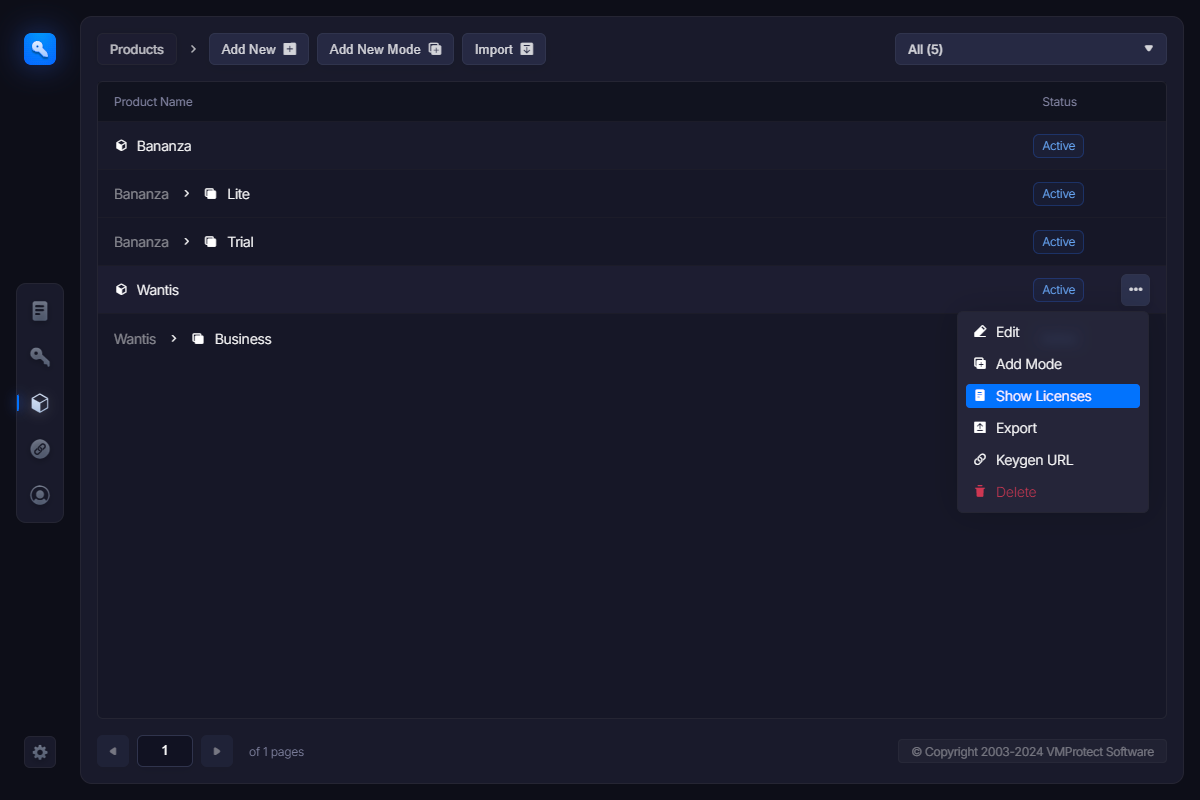
使用此功能菜单项显示为此产品签发的所有许可证。如果在核心产品内运行此功能,它会显示此产品所有模式的所有许可证。否则,列表仅显示所选产品模式的许可证。
编辑/停用产品
在列表中用鼠标指向产品并点击"Edit"。您可以像添加新产品时一样更改选项。但不能更改产品名称。
此外,您可以完全停用产品,暂时封锁此产品的所有激活尝试。
密钥生成器 URL
密钥生成器是一个特殊程序,它接收电子商务服务商发送的用户数据(姓名、电子邮件、订单 ID 等),生成序列号或激活码,并将其发送回电子商务服务商,然后由其将序列号传递给用户。
WebLM 提供内置的密钥生成器,因此您不需要编写任何代码。您只需告诉您的电子商务服务商每个产品的密钥生成器 URL。要了解产品的密钥生成器 URL,将鼠标移到产品上以调出功能菜单,然后点击"Keygen URL"链接。
然后,您需要在电子商务服务商的控制面板中指定此 URL。请参阅代理商章节了解如何在主要电子商务服务商中执行此操作。
导入/导出产品
VMProtect 和 WebLM 组合允许您在 VMProtect 应用程序和 WebLM 中创建产品。因此,您可以从 VMProtect 导入产品到 WebLM,反之亦然,从 WebLM 导出产品到 .vmp 项目。
要将产品导入 WebLM,请点击左侧产品部分中的"Import Product"项并选择要导入的文件。要导出项目,请在列表中将鼠标指向它并点击功能菜单中的"Export"链接。注意:您只能导出核心产品。产品模式无法导出。
删除产品
调出要删除的产品的功能菜单,然后点击相应项。
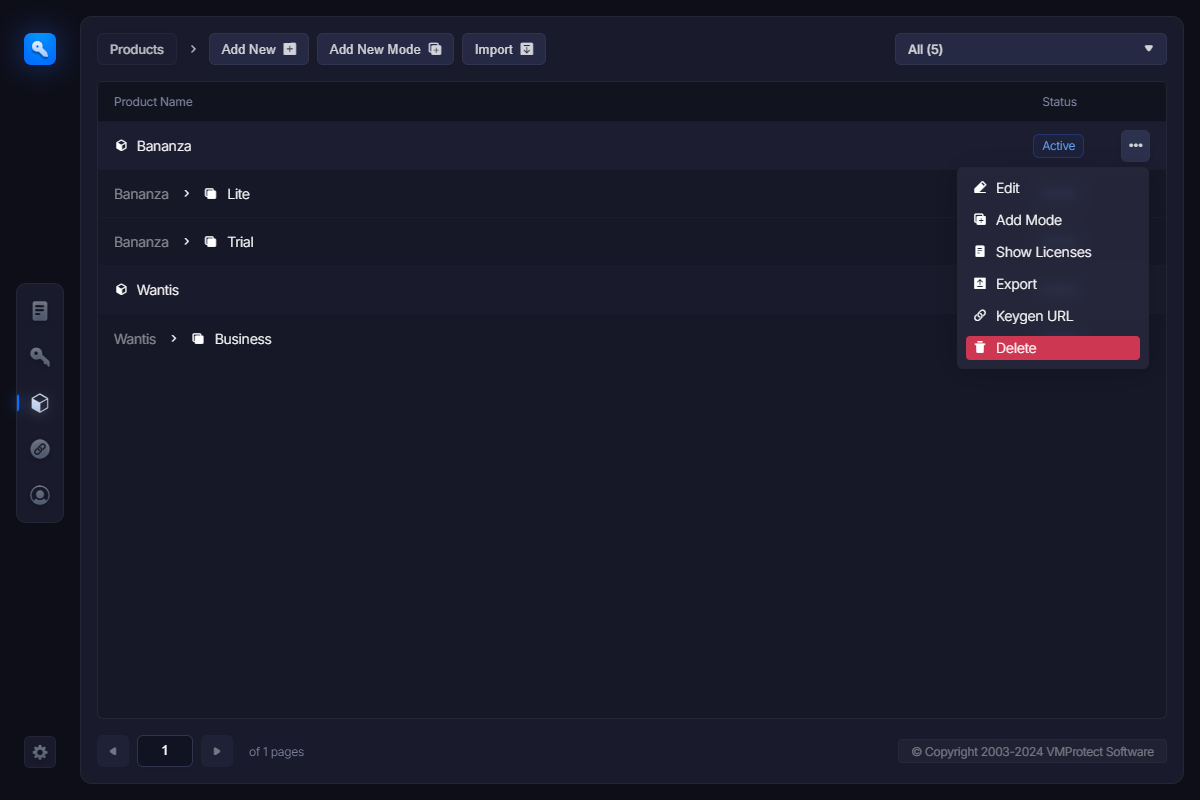
重要!删除产品将删除所有关联的许可证和激活码。用户将无法再激活该软件!请注意,即使您从头重新创建此产品,也不会允许您的旧用户激活它,因为 RSA 密钥对将不同,这将使旧密钥无效。
如果您想暂时停止特定产品的所有激活,请改为停用它。
代理商管理
代理商部分允许您指定谁被允许访问激活系统和密钥生成器。密钥生成器生成序列号和激活码,因此您不应该允许所有人打开密钥生成器 URL——只有电子商务服务商应该有权访问密钥生成器。
代理商部分显示被允许访问密钥生成器的电子商务服务商和其他电子商务代理商。如果这是您的初始设置,列表为空。
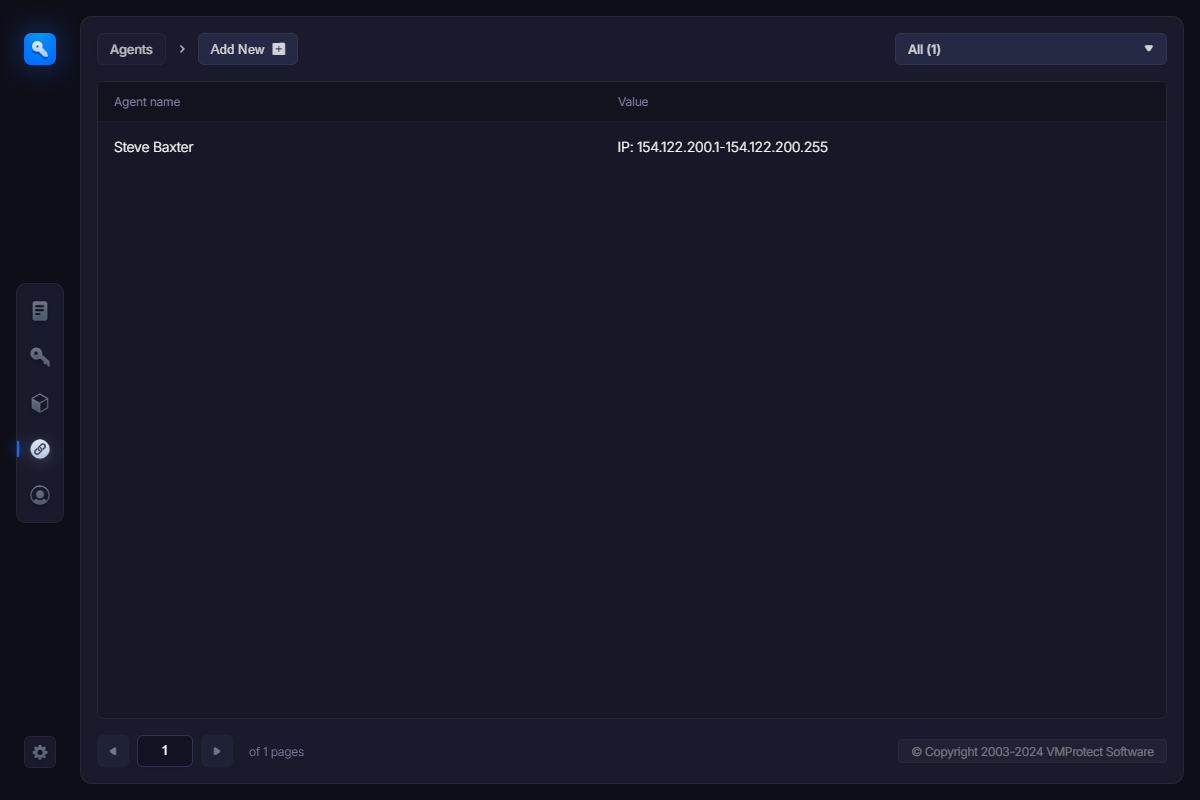
将鼠标指向某一行,您可以编辑选定的代理商或删除它。要添加新代理商,请点击上方的"Add New"按钮,或选择左侧代理商部分中的"Add New Agent"。
添加新代理商
点击"Add New"按钮,或使用左侧菜单调出以下对话框:
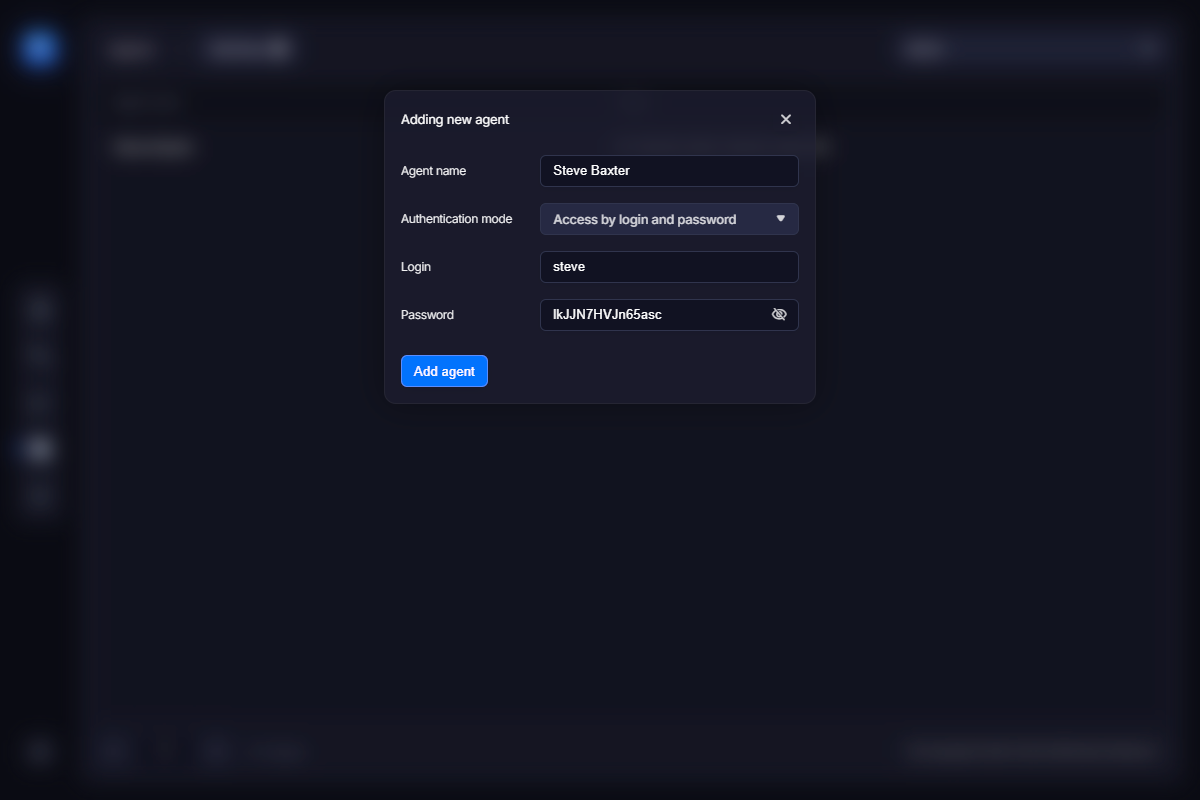
Agent name – 输入电子商务服务商或代理商的名称。
Auth mode – 有两种认证模式:按 IP 和按登录名和密码。
按 IP 认证意味着允许来自特定 IP 范围的查询,而来自所有其他 IP 地址的密钥生成器请求会被自动拒绝。您可以使用下面的字段指定一个或多个 IP 范围:
按登录名和密码认证将要求任何尝试向密钥生成器发送请求的主机提供登录名/密码对。只有当代理商发送了有效的登录名和密码时才会授予访问权限。某些电子商务服务商可能没有静态 IP 地址,因此应使用登录名和密码认证。您可以在相应的框中指定登录名和密码。
用户管理
用户部分允许您管理和控制访问 WebLM 控制面板的用户。用户列表如下所示:
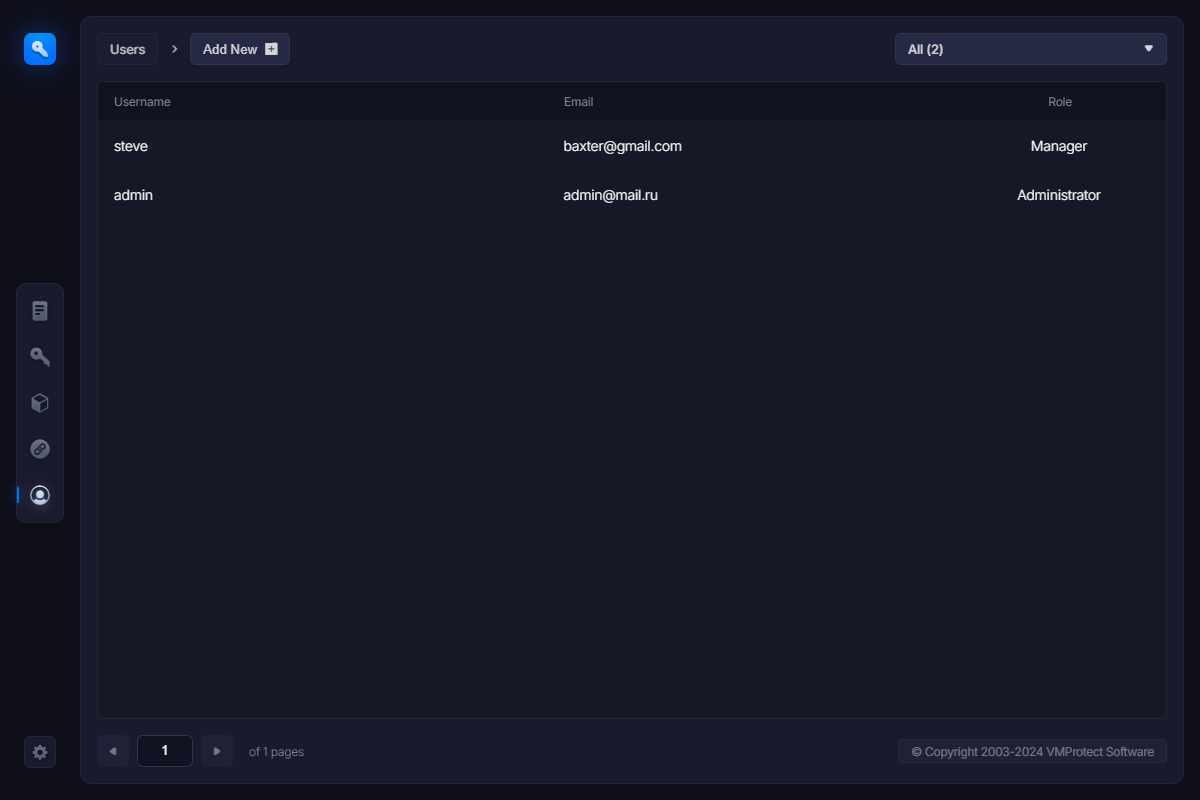
在用户部分,您可以看到所有可以打开控制面板的用户。WebLM 中有两种类型的用户:管理员和经理。管理员对 WebLM 拥有完全控制权。他们可以添加或删除许可证、激活码、产品和用户。经理只能处理许可证和激活码。
也就是说,您可以创建多个经理级别的用户来添加新用户、发送许可证密钥或封锁被泄露的激活码,以及一个或多个管理员来管理产品和其他用户。当然,如果您的公司较小,您可以只创建一个管理员账户来处理所有事务。
添加新用户
要添加新用户,请点击工具栏上的"Add New"按钮,或使用用户部分中的"Add New User"链接。您应该会看到以下界面:
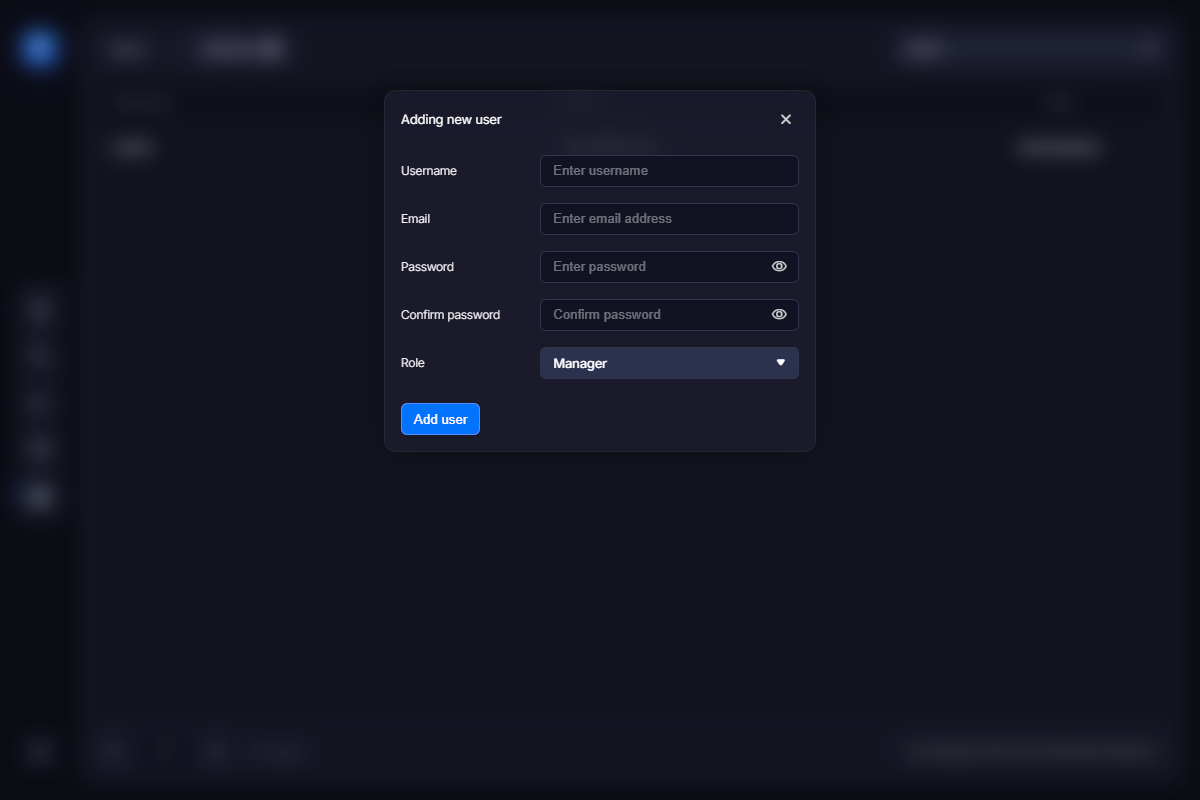
输入新用户的用户名。这也将是此用户的登录名。您还应该输入用户的电子邮件地址并指定密码。最后,选择此用户的角色——管理员或经理。